
100个PR、159次提交、一周时间——Hermes Agent 从纯CLI工具变成了拥有原生桌面应用的"正经软件"。支持拖拽传文件、远程网关连接、中文界面、应用内自动更新。
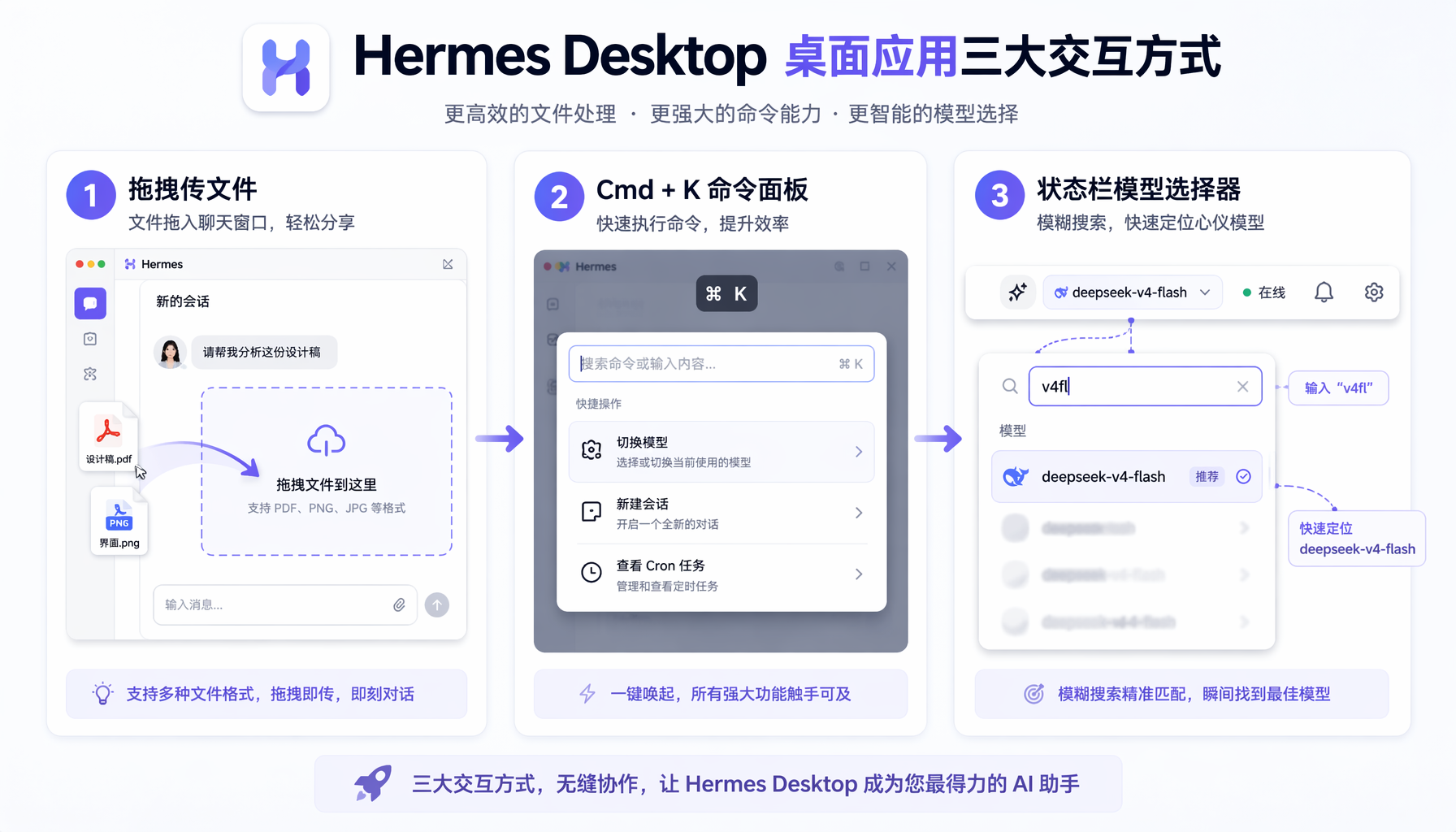 ▲ v0.16.0核心数据:874次提交·542个PR·170位社区贡献者
事件回顾
2026年6月5日,Nous Research 发布了 Hermes Agent v0.16.0——代号"The Surface Release"。这是 Hermes 历史上规模最大的单次更新:874次提交、542个合并PR、1962个文件变更、170位社区贡献者,关闭了399个 Issue(含2个P0级和62个P1级问题)。
但这个版本真正让社区沸腾的,不是数字,而是一个全新的东西:Hermes Desktop——一个真正的原生桌面应用。
如果说 Hermes 之前给人的印象是"终端里的 AI 助手"——功能强大但门槛不低——那 v0.16.0 就是 Hermes 走出黑窗口的一步。现在你可以像安装 VS Code 或 Obsidian 一样安装 Hermes:下载、双击、开始聊天。
桌面版基于 Electron 构建,覆盖 macOS、Linux 和 Windows 三大平台。它不是一个简单的终端包装器,而是有完整的 GUI 交互设计:聊天窗口支持流式输出、会话列表可归档搜索、拖拽文件到聊天区即可发送、Cmd+K 命令面板、状态栏内嵌模型选择器——这些都是 CLI 版本无法提供的体验。
更实用的是远程网关连接能力。桌面应用不需要在本地运行完整的 Hermes 引擎——你可以把它指向一台远程 Hermes Gateway(比如你的家庭服务器、云主机、或者团队的共享节点),通过 OAuth 或用户名密码登录,然后通过安全 WebSocket 连接进行操作。实际使用场景就是:你的轻薄笔记本只跑一个 GUI 客户端,AI 的算力和 API Key 都在远端服务器上运行。
为什么重要
对于 AI 创业者来说,这个更新有三个直接价值:
第一,降低团队协作门槛。 过去要让非技术同事用 Hermes,得先教会他们装 Python、配环境变量、敲命令行。现在只需要发一个安装包链接,他们装好之后用 OAuth 登录远程网关就能开始用。运维、内容、客服等非开发岗位也能参与 AI 工作流。
第二,一人公司的"服务器+客户端"架构。 在云服务器上部署一个 Hermes Gateway,配置好所有 API Key、MCP 插件、Cron 定时任务、消息通道(Telegram/微信/飞书),然后在任何地方的笔记本上通过桌面应用连接。你的 iPhone 上也可以装 Hermes Mobile 来随时查看状态。这就是一个人运营一整条 AI 内容流水线的正确姿势。
第三,全套管理面板浏览器化。 Web Dashboard 从原来的"看看会话列表"升级成了完整的管理后台。现在你可以在浏览器里配置消息通道(Telegram、Discord、Slack 等)、启停 MCP 服务器、管理凭证、创建 Webhook、配置记忆模块——不用再 SSH 进服务器改 config.yaml 了。对有多个 Agent 实例的生产环境来说,这是运维效率的巨大提升。
桌面版核心功能实操
1. 安装与初始配置
Hermes Desktop 目前通过 Hermes CLI 的 --desktop 参数构建和启动。在已有 Hermes 安装的机器上:
构建要求:Node.js ≥ 20.19 或 ≥ 22.12。macOS 上生成的安装包名称就是"Hermes",可以直接拖进 Applications 文件夹。应用内支持自动更新,新版本发布后会在后台静默下载,下次重启自动应用。
如果你是第一次用 Hermes,v0.16.0 还提供了「快速设置」通道:启动后选择"Quick Setup via Nous Portal",用 Nous 账号登录,系统自动帮你选好模型,几秒钟就能发出第一条消息。不需要手动配 API Key,不需要填 provider 配置。
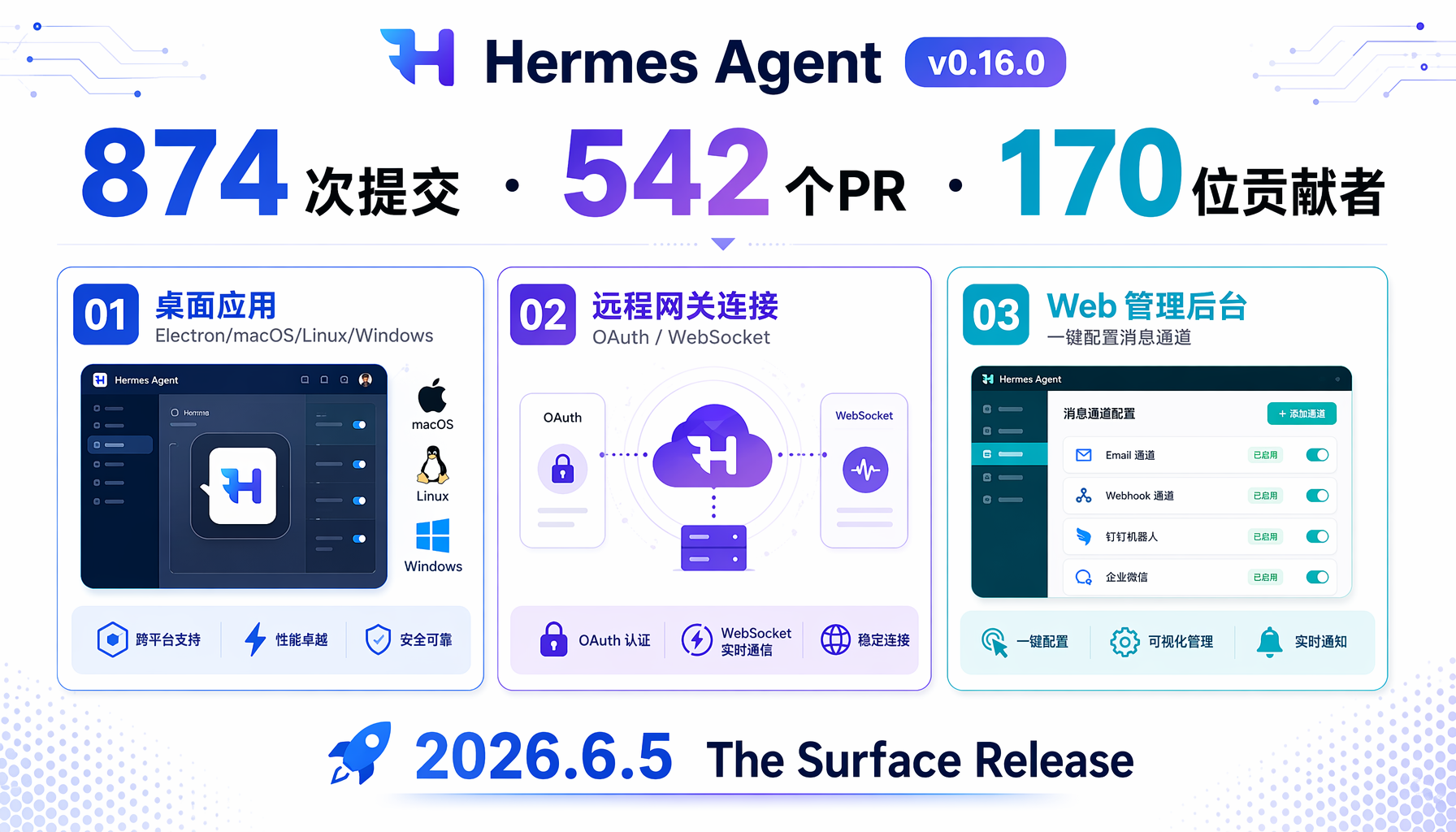 ▲ 桌面版三大交互:拖拽传文件·Cmd+K命令面板·模糊搜索模型选择器
2. 核心交互:拖拽、粘贴、命令面板
桌面版解决了 CLI 的几个致命痛点:
拖拽传文件: 以前在 CLI 里要让 AI 看一个 PDF 或图片,你得先找到文件路径,再输入 read_file /long/path/to/file.pdf。现在直接把文件拖进聊天窗口就行——桌面应用会自动将其作为附件发送。
剪贴板粘贴图片: 截图后 Ctrl+V / Cmd+V 直接粘贴到聊天框。这对需要 AI 帮忙分析截图、UI 设计稿、数据图表的场景特别实用。应用内置了去重逻辑,同一张图不会重复发送。
Cmd+K 命令面板: 按下 Cmd+K(Windows 上是 Ctrl+K),弹出可搜索的命令列表——切换模型、创建新会话、查看定时任务、管理技能库,全在一个搜索框里完成。类似于 VS Code 的命令面板体验。
状态栏内嵌模型选择器: 不用打字切换模型,点一下状态栏里的模型名称就能换。支持模糊搜索——输入"v4fl"就能定位到 deepseek-v4-flash。多供应商的同一模型会被归到一行,避免列表冗余。模型目录每小时刷新一次,新模型上线当天就能用。
3. 远程网关连接——核心生产力特性
这是一个值得单独展开的功能,因为它改变了 Hermes 的使用模式。
场景: 你在阿里云/腾讯云/AWS 上有一台服务器,上面跑了 Hermes Gateway,配置好了 DeepSeek API Key、安装了 MCP 浏览器自动化插件、设好了每天定时抓取热点新闻的 Cron 任务。同时你在家里用 MacBook,出差时用 Windows 笔记本,手机上装了 Hermes Mobile。
现在你不需要在每台设备上重复配置这些东西。只需要:
- 在服务器上启动 Gateway:
hermes gateway start - 在桌面应用的登录界面,选择"连接到远程网关"
- 输入服务器地址,选择 OAuth 登录或用户名密码登录
- 连接成功后,所有操作——聊天、管理 Cron、切换模型——实际都在远端执行
多 Profile 并行: 每个 Profile 可以指向不同的远程主机。你可以在一个窗口里同时连接"生产服务器"和"测试服务器",通过 @session 链接跨 Profile 引用会话。这对一个人管多个项目、多个客户的场景极其有用。
技术细节: 远程连接走的是安全 WebSocket,OAuth 模式下会自动刷新 ticket。应用重启后自动重连,不需要手动重新认证。如果 Gateway 开启了 OAuth 网关保护,桌面应用在启动时会提示跳转浏览器完成授权流程。
4. Web Dashboard 管理后台
如果你用 Docker 部署 Hermes,现在访问 Dashboard 就能做几乎所有的运维操作:
- 消息通道页面: 从浏览器配置 Telegram Bot、Discord App、Slack 集成、飞书机器人等所有网关消息平台。以前要手动编辑 config.yaml 填 Bot Token 和 Chat ID,现在用表单填完就生效。
- MCP 目录: 浏览所有已安装的 MCP 服务器,一键启停。新增 MCP 服务器也从这里配对——不用 SSH 进去编辑 JSON 配置。
- 凭证管理: API Key、OAuth Token、Webhook Secret 统一管理。支持凭证池状态监控——OAuth 失效的 provider 会标记为
STATUS_DEAD。 - 系统页面: 检查更新、一键 Debug Share(生成问题诊断报告分享给技术支持)、查看 Gateway 运行状态。
Dashboard 还新增了可插拔的登录认证方案:支持自托管的 OIDC Provider(如 Keycloak、Authelia),也支持简单的用户名密码登录。多人共用一台 Hermes 服务器时,可以给每个人创建独立账号。
5. 简体中文界面
桌面应用现在支持完整的简体中文翻译,覆盖所有 UI 界面——聊天窗口、侧边栏、设置面板、命令中心、Cron 管理、消息平台、Profile 管理、技能库。在"外观"设置里切换语言即可,选择会持久化到 display.language 配置项。
翻译基于类型化的 i18n 层实现,后续添加更多语言只需补充翻译文件。
▲ 远程网关架构:轻量桌面客户端↔WebSocket加密↔远程Gateway服务器
踩坑与排障
桌面版虽然功能强大,但作为初版(一周内从零构建!),有几个已知的注意事项:
1. 构建依赖的 Node.js 版本
桌面应用要求 Node.js ≥ 20.19 或 ≥ 22.12。如果你的系统 Node 版本过低,构建过程会报错。建议使用 nvm 管理 Node 版本:
2. Linux 远程桌面显示闪烁
如果你在 Linux 服务器上通过 VNC/X11 forwarding 使用桌面应用,可能会遇到界面闪烁。原因是 Electron 默认启用了 GPU 加速,而远程显示环境没有真正的 GPU。解决方法:
Hermes v0.16.0 已在代码层面检测远程显示环境并自动禁用 GPU,但某些边缘情况仍需要手动干预。
3. 首次构建时间较长
第一次运行 hermes chat --desktop 时,需要下载 Electron 二进制文件(约 150MB)并编译桌面应用。在网络不佳的环境下可能需要 5-10 分钟。如果下载失败(缓存损坏),删除 ~/.cache/electron 后重试。
4. 远程网关连接失败排查
如果桌面应用连不上远程 Gateway,按以下顺序排查:
- 确认 Gateway 已启动且端口可访问
- 检查 Gateway 是否开启了 OAuth 网关保护(
hermes config get gateway.auth) - 如果使用用户名密码登录,确认
hermes dashboard register已创建账号 - 查看桌面应用日志:
hermes debug share会打包desktop.log
5. Windows 安装后的更新问题
Windows 版在应用内自动更新时,曾出现过旧进程未完全退出导致覆盖失败的 Bug。v0.16.0 已修复了竞态条件,但如果你遇到"更新失败"提示,手动关闭所有 Hermes 进程后重试即可。
其他值得关注的 v0.16.0 更新
桌面版是头条,但 v0.16.0 还有很多其他实用改进:
/undo 命令
执行后,被撤销的消息会软删除(不丢失数据),你的上一条消息会自动回填到输入框,方便修改后重新发送。这个功能同时支持 CLI、TUI 以及所有消息平台(Telegram、Discord 等)。
模型选择器全面升级
所有界面(桌面、Web、TUI、CLI)的模型选择器都支持模糊搜索了。而且多供应商的同名模型被归到一行,不会出现 5 个 claude-sonnet-4-20250514 列在一起的情况。模型目录刷新频率从每天一次变成每小时一次——这意味着新模型发布的当天就能在 Hermes 里使用。
技能库精简
默认技能列表经过了一次"断舍离"——移除了冗余和废弃的技能(如 spotify——已被原生 Spotify 插件取代;linear——可以直接通过 MCP 安装),将重型/小众技能(如 Minecraft 服务器管理、宝可梦模拟器)从内置改为可选。新增了 environments: 环境相关性过滤,确保 Docker 用户看不到桌面端技能,反之亦然。
特别值得一提的是 NVIDIA/skills 现在加入了受信任的技能仓库列表,和 OpenAI、Anthropic 的技能仓库同级——一站式安装 CUDA-X、AIQ、cuOpt 等 NVIDIA 产品栈的官方技能。
行动建议
如果你已经在使用 Hermes Agent:
- 升级到 v0.16.0:
pip install --upgrade hermes-agent,然后运行hermes chat --desktop体验桌面版。 - 尝试远程网关: 如果你有服务器部署 Hermes,在桌面端配置远程连接,体验"轻客户端+重服务端"的架构。
- 配置 Dashboard 消息通道: 在浏览器里把 Telegram/Discord 集成配好,让 AI Agent 在消息平台里也能响应。
如果你还没用过 Hermes Agent:
- 走快速设置通道: 安装后选择"Quick Setup via Nous Portal",零配置上手。
- 从桌面版开始: 用
hermes chat --desktop启动 GUI,避免 CLI 学习曲线。 - 装一个实用技能: 在 Skills Hub 里搜索"NVIDIA"或"web",安装一个与你的工作场景相关的技能,快速看到实际效果。
Hermes Desktop 是 AI Agent 工具走向"大众化"的一步——它不再只是开发者的玩具,而是任何人的生产力工具。
本文基于 Hermes Agent v0.16.0 官方发布说明撰写。发布日期:2026年6月5日。
#AI创业 #Agent工坊 #HermesAgent #AI工具 #一人公司
本文由AI辅助创作,经人工审核编辑发布
更多一人公司案例与工具 → 微信公众号搜索「AI创业内参」→ 菜单栏「官方网站」即可访问 xopcx.com