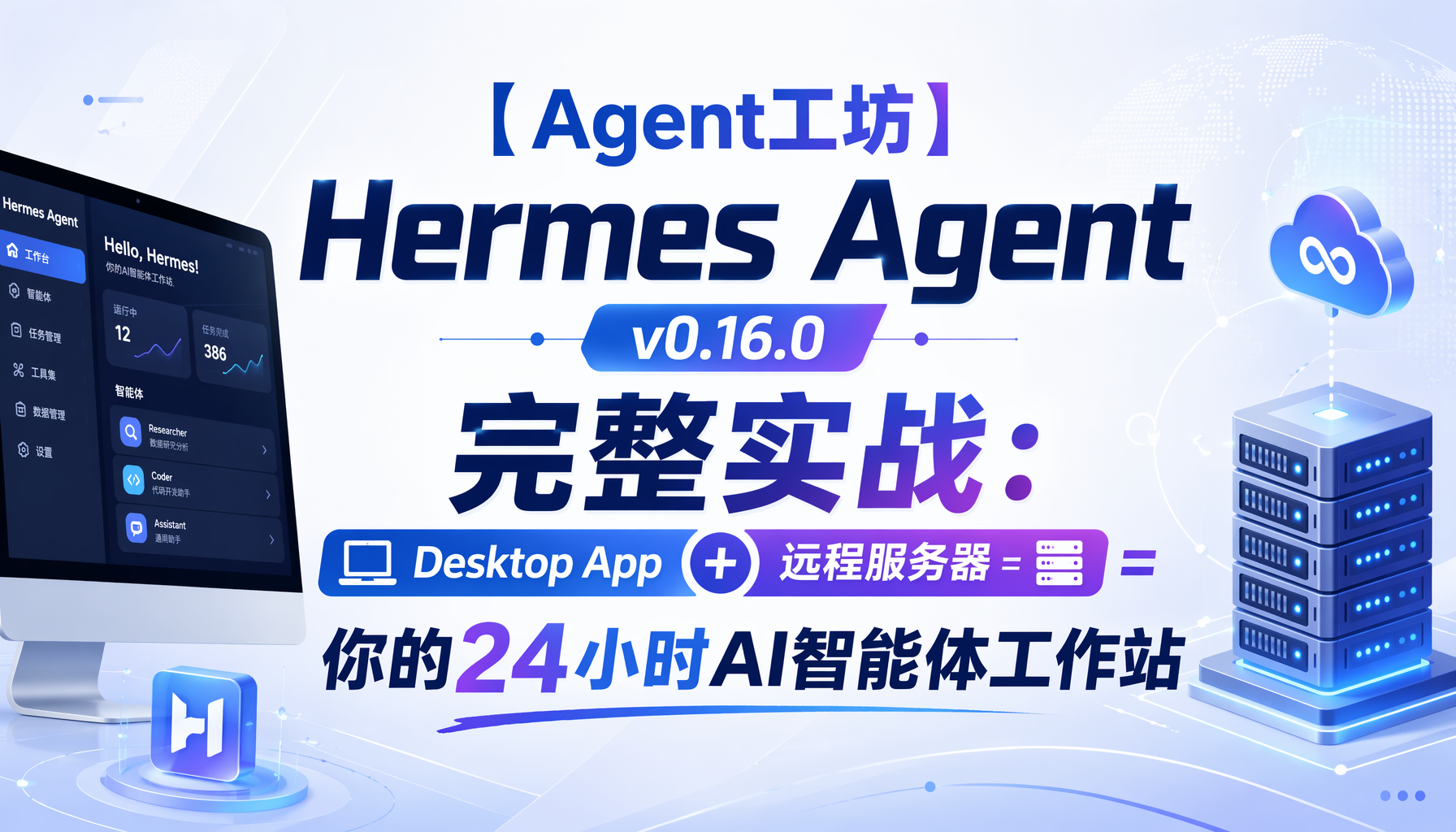
6月5日发布的 Surface Release 带来了原生桌面应用、OAuth远程连接和100多项改进——本文手把手教你从零搭建一套"服务器跑Agent,桌面随时操控"的完整工作流。
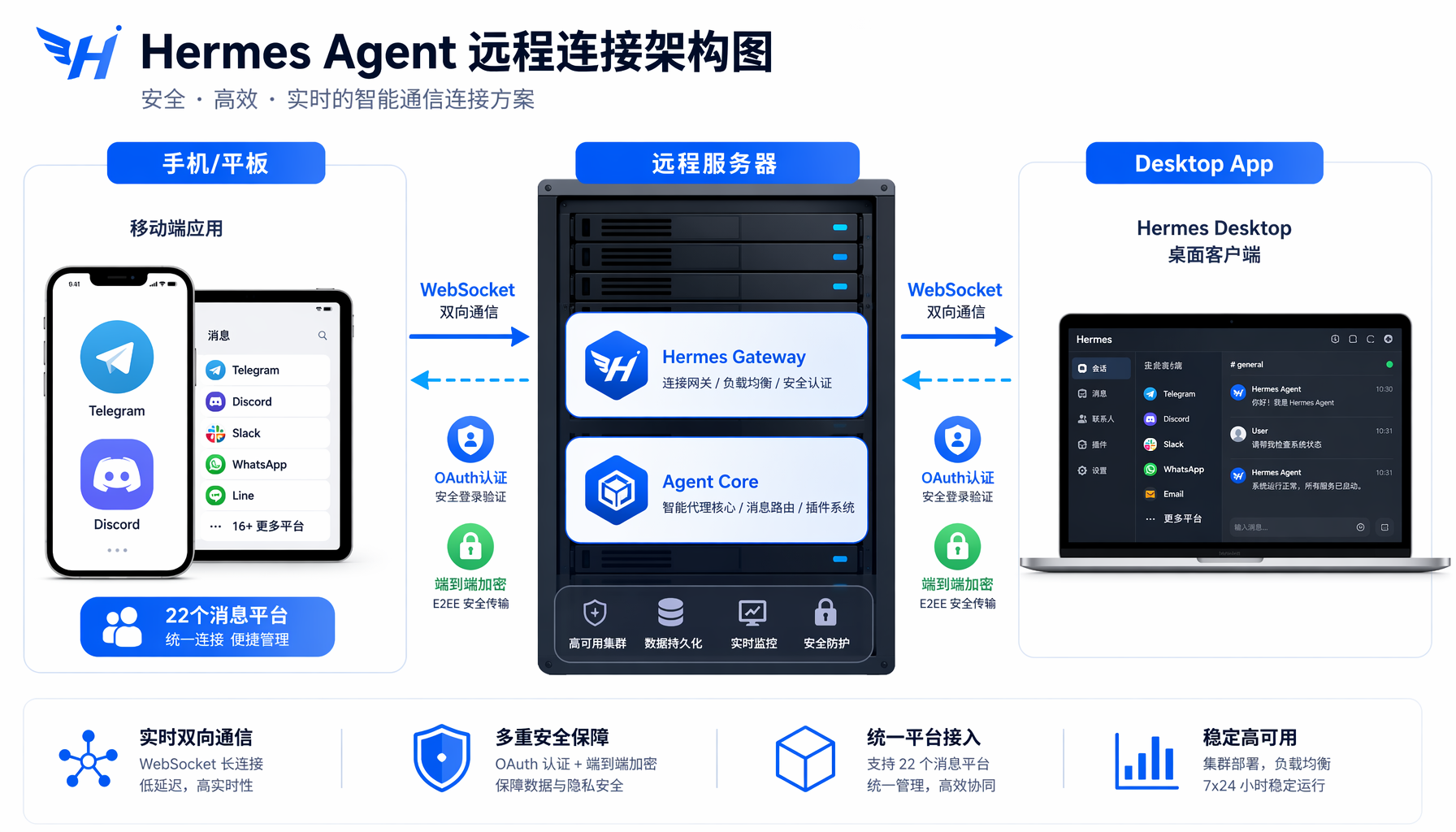 ▲ Hermes Desktop App 界面概念
为什么这个版本值得你花30分钟升级
如果你是 Hermes Agent 的老用户,你大概率经历过这个场景:SSH 到服务器,hermes 启动,终端里敲任务,网络一断就白干。或者你想让朋友也用你的 Hermes,但 --insecure 参数和手抄 session token 让他们望而却步。
v0.16.0 一次性解决了这三个痛点。
这次发布的代号是 Surface Release——874 个 commits、542 个合并 PR、1962 个文件变更、170 位社区贡献者,在短短一个发布周期内完成。核心交付是三件套:
- Hermes Desktop:一个真正的原生桌面应用,不是套壳终端。macOS/Linux/Windows 三平台,支持拖拽文件进聊天、状态栏模型切换器、Cmd+K 命令面板、多档案并行会话。
- 远程 Gateway 连接:桌面应用可以连接到远程服务器上的 Hermes Gateway,通过 OAuth 或用户名/密码认证——不需要复制 token,不需要
--insecure参数。 - 简体中文界面:完整的简体中文翻译,从安装向导到聊天界面全覆盖。
下面我们一步步走通完整流程。
第1步:在服务器上安装 Hermes Agent v0.16.0
假设你有一台 Linux 服务器(Ubuntu/Debian/Alibaba Cloud Linux),先升级到最新版:
关键配置:创建或编辑 ~/.hermes/config.yaml,确保 gateway 监听正确:
踩坑提醒:如果 gateway host 写
127.0.0.1,桌面应用会连不上。0.0.0.0让 gateway 监听所有网络接口。Cloudflare Tunnel 或 Nginx 反向代理的配置见文末 FAQ。
启动 gateway:
验证 gateway 是否正常:
第2步:配置远程连接(两种方式)
v0.16.0 支持两种远程连接方式:
方式A:用户名/密码认证(最简单)
在 config.yaml 中配置 gateway.auth.local_users(见上一步),桌面应用连接时输入用户名和密码即可。
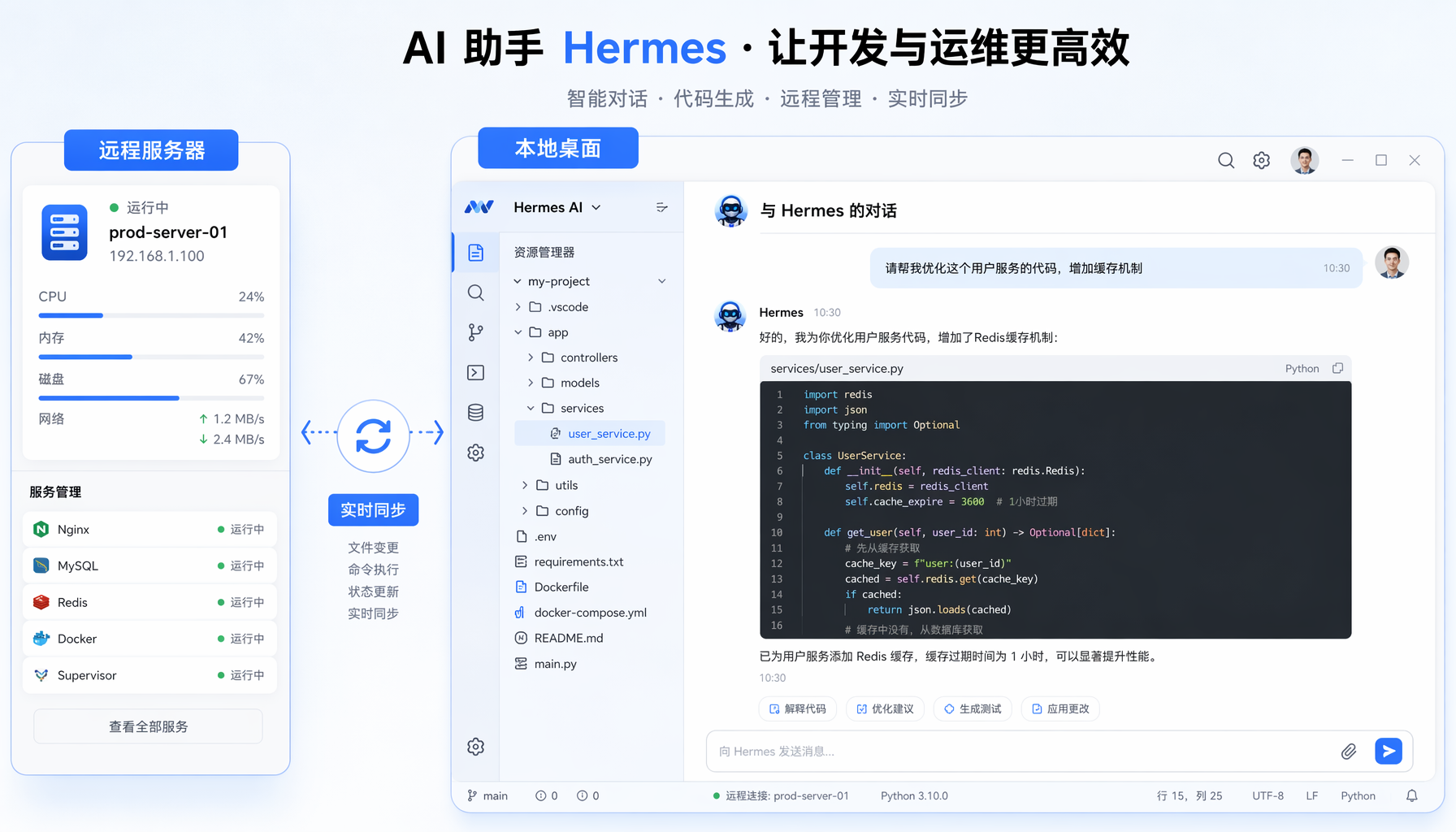 ▲ 远程连接架构:OAuth安全连接
方式B:OAuth 认证(推荐,更安全)
如果你已经有 OAuth 提供者(如 Google、GitHub),可以配置 OIDC:
桌面应用会自动弹出浏览器窗口完成 OAuth 认证流程——整个过程不需要你手动复制任何 token。
安全提示:v0.16.0 修复了一个 CVE(CVE-2026-48710,Starlette 依赖版本锁定),并加强了 SSRF 防护和子进程凭证脱敏。升级到这个版本本身就意味着更安全。
第3步:安装桌面应用并连接
去 hermes-agent.nousresearch.com/desktop 下载对应操作系统的安装包。
安装完成后首次启动,你会看到 Quick Setup 界面。选择"连接到远程后端":
- 输入远程地址:`
- 选择认证方式:用户名/密码 或 OAuth
- 连接成功:你会看到和本地一样的聊天界面,但 Agent 实际运行在你的服务器上
验证连接:在桌面应用里输入 pwd,应该返回服务器上的工作目录,而不是你本地的。
第4步:多档案并行——一个桌面,N个Agent
v0.16.0 的一个重要升级是并发多档案会话。你可以在同一个桌面应用里同时打开多个 profile,每个 profile 连接不同的服务器、使用不同的模型和 skills。
这个功能对 AI 创业者特别实用:
- Profile 1(内容生产):连接生产服务器的 Hermes,用 DeepSeek v4-pro,加载内容创作 skill,跑公众号文章草稿。
- Profile 2(代码开发):连接开发机的 Hermes,用 Claude Opus,加载代码审查和测试 skill。
- Profile 3(客服机器人):连接客户服务器的 Hermes,用 GPT-5.5,加载 FAQ 和自动回复 skill。
创建新 profile:
每个 profile 在自己的 ~/.hermes/profiles/ 目录下独立存储配置、skills、插件和记忆,互不干扰。在桌面应用中,状态栏的档案切换器可以一键切换。
第5步:实用工作流——从手机上遥控你的Agent
结合 v0.16.0 的桌面应用 + 远程 gateway + 消息平台集成,你可以搭建一套完整的远程工作流:
场景:早上通勤时用手机发任务,Agent 在服务器上替你跑
- 手机上通过已连接的 Telegram/Discord/微信 给 Hermes 发消息:
- Hermes 在服务器上执行搜索、提取、写作
- 你到公司打开桌面应用,内容已经生成好了,直接在聊天里微调和确认
- 确认后,Agent 自动通过微信 API 提交到公众号草稿箱
这个流程的核心依赖就是 v0.16.0 三个新能力:
- 远程 Gateway 连接(手机消息→服务器接收)
- Desktop App(本地操作远程 Agent,不依赖终端)
- 消息平台集成(Telegram/Discord/Slack/微信等 22 个平台)
▲ 多Profile并发工作流
踩坑与排障
以下是部署过程中最可能遇到的 3 个问题和解决方案:
坑1:桌面应用显示"连接被拒绝"
检查清单:
坑2:中文界面显示为英文
桌面应用默认跟随系统语言。如果系统是中文但界面仍是英文,检查:
- 设置 → Language → 选择"简体中文"
- 或者启动时加环境变量:
LANG=zh_CN.UTF-8 hermes desktop
坑3:远程连接后 skills 不生效
skills 是存储在服务器端的,桌面应用只是前端。确认:
最佳实践总结
经过完整部署测试,我总结了四条使用建议:
① 生产环境务必上 TLS。 gateway.tls: true 或前面套 Nginx + Let's Encrypt。远程连接用 `
② 给每个 profile 独立的模型配置。 不要所有 profile 都用同一个模型——写作任务用 DeepSeek(便宜),代码任务用 Claude(强),日常问答用 GPT-5.5(快)。
③ 善用 /undo 命令。 v0.16.0 新增的 /undo N 可以撤销最近 N 轮对话。当你让 Agent 执行了一个不理想的操作后,不需要删 session,直接 /undo 3 回滚三步。
④ Quick Setup 是给新手的,老手用 config.yaml。 v0.16.0 新增了"Quick Setup via Nous Portal"快速配置路径,几秒钟就能从安装到第一条消息。但如果你需要精细控制 gateway 认证、MCP 服务器、webhook 等,直接编辑 config.yaml 更灵活。
常见问题(FAQ)
Q:桌面应用能和 Web Dashboard 同时使用吗?
可以。v0.16.0 的 Web Dashboard 新增了完整的管理面板(MCP 目录、消息频道、凭证管理、webhook、记忆管理等),桌面应用侧重聊天和工作流。你可以开 Web Dashboard 管理配置,同时在桌面应用里聊天——它们共享同一个 Gateway 后端。
Q:没有公网 IP 怎么远程连接?
用 Cloudflare Tunnel。在服务器上安装 cloudflared,创建一个 tunnel 指向 localhost:8000,就会得到一个 ` 域名。桌面应用填入这个域名即可连接。
Q:升级后旧的 skills 和记忆还在吗?
在。v0.16.0 完全向后兼容——你的 ~/.hermes/skills/、~/.hermes/memories/、~/.hermes/profiles/ 目录结构不变,升级后直接可用。实际升级时会自动迁移配置。
Q:桌面应用和 CLI 可以混合使用吗?
完全可以。桌面应用底层驱动的是同一个 Hermes Agent 核心。你在 CLI 里启动的 session,在桌面应用里可以继续;桌面应用里创建的 skills,CLI 里也能调用。它们是同一个 Agent 的不同窗口。
总结:v0.16.0 的 Surface Release 不是一个小版本迭代——Desktop App + Remote Gateway + OAuth 的组合,标志着 Hermes Agent 从"开发者工具"真正走向了"可部署的生产力平台"。AI 创业者现在可以在服务器上部署一个 24/7 运行的 Agent,通过桌面应用或手机消息随时操控,无需再困在终端里。
还没升级的,现在就 pip install --upgrade hermes-agent。已经有桌面应用但没连远程 Gateway 的,按本文第 2-3 步走一遍,15 分钟搞定。
#AI创业 #HermesAgent #Agent工坊 #一人公司 #AI工具
本文基于 Hermes Agent v0.16.0(2026.6.5 发布)实测编写。版本迭代快速,如有出入请以官方文档为准。
本文由AI辅助创作,经人工审核编辑发布。
本文由AI辅助创作,经人工审核编辑发布