
Anthropic刚刚推出的Channels功能,让Claude Code从纯终端工具跃升为可远程操控的AI编码智能体——你在手机上发条消息,家里的Claude就替你跑测试、修bug、提交代码。
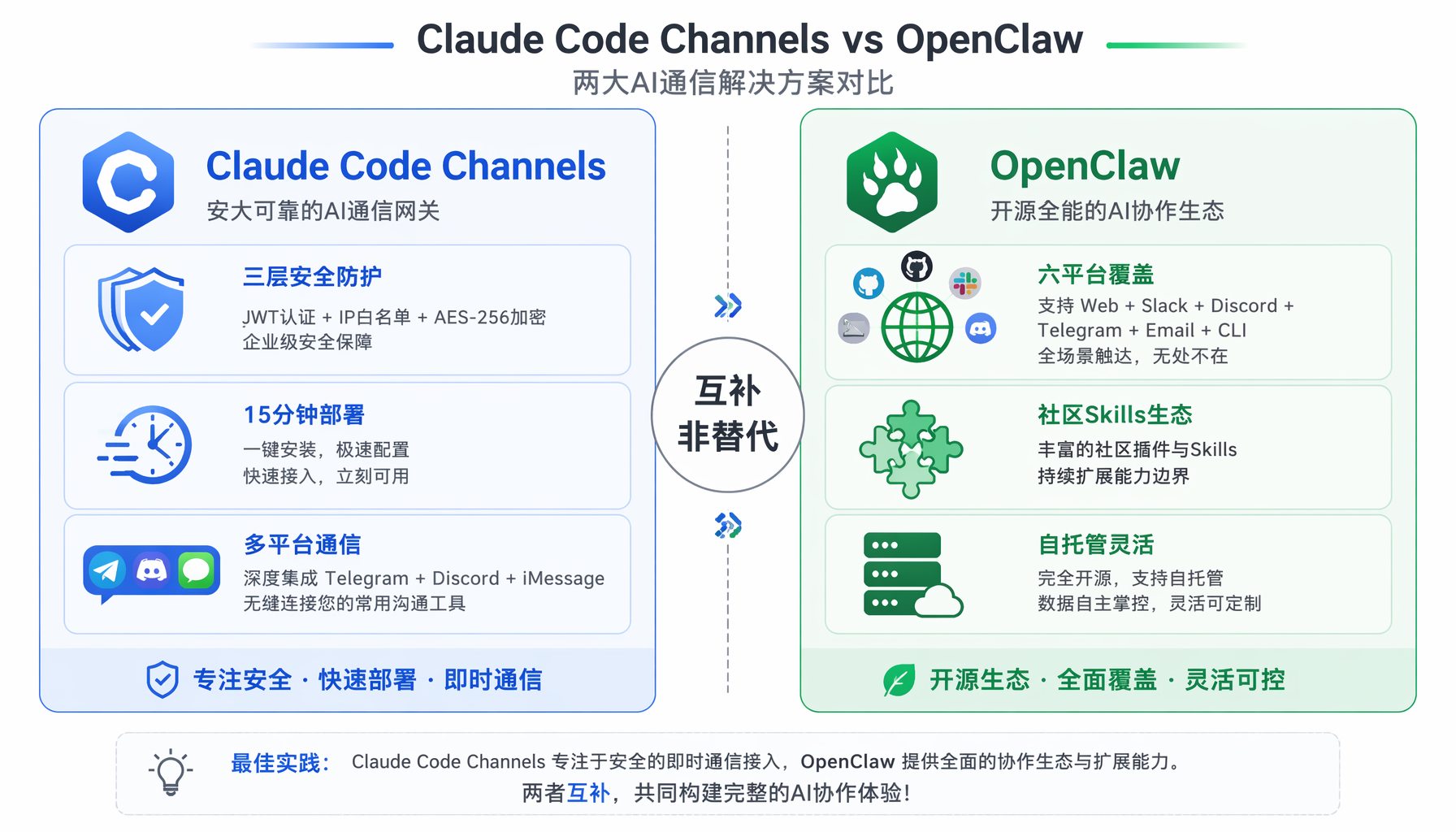 ▲ Claude Code Channels架构:Telegram消息通过MCP Server桥接到本地Claude Code Session
为什么你需要Channels
先想象一个场景:你在公司加班到晚上十点才走,测试套件要跑40分钟。刚锁上办公室门,突然想起有个环境变量忘了设。你的选择只有两个:回头重新登录电脑,或者明早来了再修——两个都糟透了。
这就是Claude Code此前的最大短板:它强归强,但你必须在终端前面。OpenClaw之所以能从零到346K GitHub stars,核心原因就一个——它让AI Agent离开了电脑屏幕,住进了你的聊天软件。
Anthropic显然看到了这个需求。2026年3月20日,Claude Code Channels作为Research Preview正式发布。紧接着3月26日,iMessage支持上线。截至6月15日,Telegram、Discord、iMessage三个通道全部可用。
这不是"又一个Telegram bot"。 Channels的本质,是把MCP(模型上下文协议)做成了一条双向通道——Telegram进来的消息直接注入到正在运行的Claude Code session里,Claude在你的本地机器上读写文件、跑命令、操作Git,然后把结果通过同一个聊天窗口返回给你。
架构原理:MCP作为双向桥梁
理解Channels的关键,在于理解它不是什么。
Channels不是一个独立的Chatbot。它不会在Telegram服务器上运行Claude模型。它不是一个云端代理。你的代码、文件系统、Git仓库,全都在你自己的机器上。
技术上,Channels就是一个本地MCP Server子进程,运行在你启动Claude Code的同一台机器上。它的工作原理如下:
MCP Server持续向Telegram Bot API做长轮询。当你在手机上发消息给bot时,Server收到消息,注入到Claude Code的活跃session中。Claude像处理终端指令一样处理这条消息——该读文件就读文件,该跑命令就跑命令——然后把结果通过MCP Server返回给你的Telegram。
这跟你在终端里敲命令的效果完全一样,唯一的区别是你人在哪里。
MCP Server向Claude暴露了三个工具:
- reply:回复消息
- react:添加表情回应
- edit:编辑已发送的消息
这三个工具让Claude可以在Telegram中做出接近人类的交互行为——不只是冷冰冰的文字回复,还能用emoji反馈进度,甚至修正之前说错的内容。
实战:15分钟从零到可用
以下步骤已在Claude Code v2.1.80及以上版本验证通过。请在开始前确认你的环境满足三个前置条件:
- Claude Code ≥ 2.1.80(终端执行
claude --version验证) - Bun运行时已安装(
bun --version,如未安装:执行curl -fsSL bun.sh/install | bash) - 已登录claude.ai账号
注意:Channels目前处于Research Preview阶段,部分账号受feature flag限制。如果按以下步骤操作后bot无响应,很可能是服务端的灰度控制——这不是你的配置问题。根据社区反馈,大多数账号在6月已经解除了限制。
第一步:创建Telegram Bot
打开Telegram,搜索并打开 @BotFather(官方机器人管理账号)。发送以下命令:
BotFather会依次询问两个问题:
- Bot名称(显示名称,可以随时改):输入
我的Claude编码助手 - Bot用户名(唯一ID,必须以bot结尾):输入
my_claude_coder_bot
成功后BotFather会返回一条消息,其中包含类似这样的token:
把这个token完整复制下来。 注意,token包含前面的数字和冒号,缺一不可。
安全提示:这个token等同于bot的控制权。任何人拿到它都可以操控你的bot。不要分享给任何人,不要在公开仓库里提交。
第二步:安装Telegram插件
打开终端,启动Claude Code:
在Claude Code的交互界面中,执行以下命令安装插件:
安装完成后,重新加载插件列表:
验证安装是否成功:在Claude Code中输入 /telegram: 然后按Tab键,应该能看到 configure 等子命令自动补全。如果没有,尝试退出Claude Code(输入 exit)后重新启动。
第三步:配置Bot Token
在Claude Code会话中执行:
把上面的token替换成你自己的。
这条命令会将token写入 ~/.claude/channels/telegram/.env 文件。你也可以直接编辑这个文件,内容格式为:
环境变量方式也支持——如果在shell中设置了 TELEGRAM_BOT_TOKEN,它会覆盖文件中的配置。
第四步:以Channel模式重启Claude Code
这是最关键的一步——如果不用 --channels 标志启动,MCP Server不会被激活。
先退出当前Claude Code会话(输入 exit),然后重新启动:
启动后你应该看到日志提示MCP Server已连接。如果一切正常,bot现在正在监听Telegram消息。
第五步:配对并加锁
为了安全,Channels要求你手动配对Telegram账号。在你的Claude Code会话中执行:
系统会生成一个一次性配对码。在Telegram上给你的bot发送这个码:
配对成功后,立刻锁定允许列表:
进入交互模式后,选择"仅允许已配对的用户"。这一步确保陌生人无法通过搜索你的bot用户名来触发Claude执行命令。
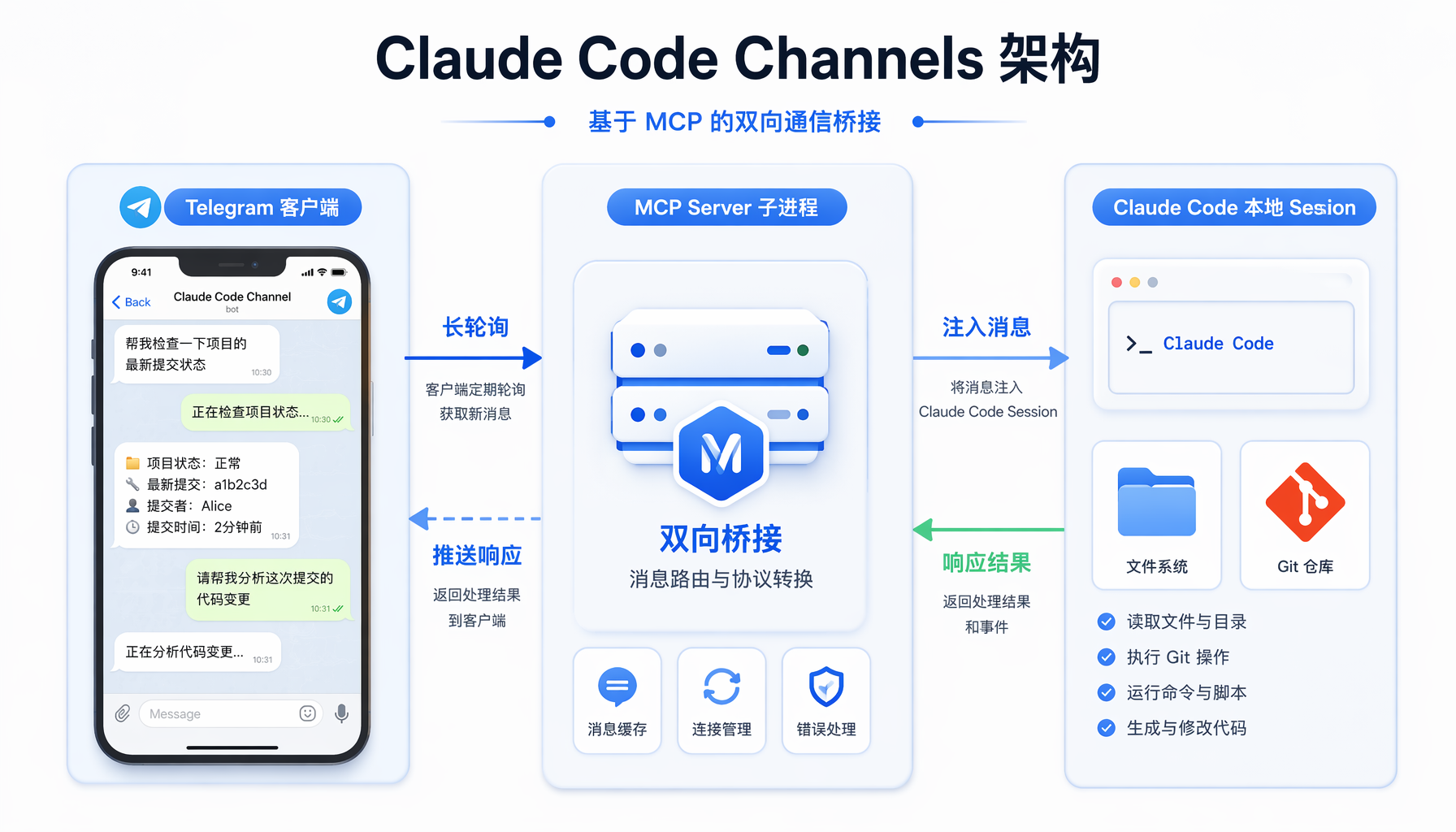 ▲ Channels vs OpenClaw对比:安全模型、平台覆盖、生态系统多维比较
第六步:发送第一条指令
现在,打开手机上的Telegram,找到你创建的bot,发送一条消息:
如果一切配置正确,你会在几秒内收到Claude的回复——它已经读取了你本地项目的文件系统,给出了目录结构和Python文件列表。
你再试试更实用的:
Claude会在你的本地机器上执行测试命令,然后把结果——包括失败的用例和完整错误栈——通过Telegram返回给你。
Discord和iMessage配置(简版)
如果你更习惯用Discord,流程几乎一样:
- 到Discord Developer Portal创建一个Application,在Bot设置中获取token
- Claude Code中执行
/plugin install discord@claude-plugins-official - 配置token:
/discord:configure 你的token - 以
claude --channels plugin:discord@claude-plugins-official启动
iMessage目前仅支持macOS。在macOS上:
- 确保iMessage已登录
/plugin install imessage@claude-plugins-official- Claude会自动使用系统的iMessage凭证,无需额外token
- 首次使用需要在macOS上授予权限
实战场景:三个让一人公司效率翻倍的工作流
场景一:移动端Bug修复流水线
你在外面吃饭,用户群里报了一个bug。打开Telegram给你的Claude bot发消息:
Claude会读取文件、定位问题、修复代码,然后运行测试。你把修复结果截图发到用户群——前后不超过5分钟,连电脑都没开。
场景二:定时任务监控与异常响应
在你的VPS上让Claude Code以Channel模式保持运行。当你的CI流水线失败时,通过webhook触发一个消息发给你的bot:
Claude通过GitHub CLI或API拉取日志、分析失败原因、做出判断。你只需要在Telegram上确认关键决策。
场景三:跨设备代码审查
同事发来一个PR链接,你正在地铁上。给bot发:
Claude拉取PR diff,逐文件审查,返回带行号的具体建议。你到了公司就可以直接开始修改。
安全性:三层防护机制详解
Channels的安全模型比社区第三方方案更严谨,主要体现在三层防护:
第一层:配对认证。 每个Telegram账号需要手动配对才能与Claude Code通信。配对码只能使用一次,过期失效。这意味着即使有人发现了你的bot用户名,他们也必须先拿到配对码——而这个码只在你的Claude Code终端中显示。
第二层:访问控制列表。 你可以精确控制谁可以给bot发消息。推荐设置为"仅已配对用户",彻底杜绝未授权访问。如果是团队使用,可以添加特定Telegram用户ID。
第三层:权限提示。 当外部消息请求执行高风险操作(如修改文件、执行shell命令、提交代码)时,Claude Code仍会触发权限确认。这避免了"远程无声篡改"的风险——最危险的操作仍然需要你在终端中确认。
但是需要注意一个结构性矛盾:如果你希望完全无人工干预的远程操作,权限提示会成为瓶颈。目前这是有意为之的安全设计——Research Preview阶段,Anthropic选择了"安全优先"而非"便利优先"。
安全最佳实践清单
- 使用
--channels启动时,避免同时暴露SSH端口 - 不要在bot能访问的目录中存放未加密的密钥文件
- 为Channels专用的Claude Code会话设置独立的
.claude/settings.json,限制可执行的命令白名单 - Telegram bot token定期轮换(通过BotFather的
/revoke命令) - 生产环境建议在Docker容器或VM中运行,与宿主机环境隔离
▲ 六步部署流程时间线:从创建Bot到发送第一条指令,全程约15分钟
Channels vs OpenClaw:选型指南
自从Channels发布,"OpenClaw要死了"的论调就没停过。但经过实际使用,结论是:两者不是替代关系,而是互补关系。
| 维度 | Claude Code Channels | OpenClaw |
|---|---|---|
| 安全模型 | 三层防护+官方维护 | 社区维护,安全事件频发(22个CVE,2026年3-4月) |
| 平台覆盖 | Telegram、Discord、iMessage | Telegram、WhatsApp、Slack、Discord、iMessage、微信等 |
| 会话持久性 | 需要Claude Code保持运行 | 支持always-on守护进程 |
| 安装复杂度 | 15分钟,4条命令 | 30-60分钟,需配置Gateway和多个Agent |
| 代码能力 | Claude原生,顶级 | 依赖后端模型选择 |
| 成本 | Claude Pro订阅($20/月) | 开源免费+自有API费用 |
| 生态系统 | 官方插件商店(封闭审核) | ClawHub社区市场(44,000+Skills) |
| 生产就绪度 | Research Preview | 生产可用但安全风险需自担 |
选Channels,如果你:
- 主要需求是"远程操控代码",不是多平台客服
- 安全要求高,不想自己审计开源代码
- 已经在用Claude Code,不想增加维护负担
- 团队使用Claude模型,需要官方支持的集成
选OpenClaw,如果你:
- 需要连接微信、WhatsApp等Channels不支持的平台
- 需要多用户并发服务(如公开的社区bot)
- 已经有一套成熟的自托管基础设施
- 需要社区Skills生态的丰富扩展
两者并用,如果你:
- 核心编码工作用Channels(安全+质量)
- 客户沟通、多平台消息转发用OpenClaw(覆盖+灵活性)
- 这正是目前不少AI创业者采用的双轨策略
踩坑提醒:这5个问题我帮你趟过了
坑1:插件安装后 `/telegram:` 不补全
症状:/plugin install 显示成功,但 /telegram:configure 无法自动补全。
解决方案:执行 /reload-plugins 后仍然不补全的,退出Claude Code(输入 exit),重新启动即可。这是插件注册的时序问题,不是安装失败。
坑2:Bot完全不响应消息
症状:所有配置都正确,但bot收到消息后无任何反应。
排查顺序:
- 确认是否使用了
--channels标志启动(最常见遗漏) - 检查
~/.claude/channels/telegram/.env中token是否正确 - 查看Claude Code终端是否有MCP Server相关的错误日志
- 加入Research Preview等待列表:如果以上都正确但仍不工作,很可能是服务端的feature flag限制。前往claude.ai的Feature Preview页面确认你的账号是否已获得Channels权限
坑3:Bun未安装或不兼容
症状:启动时报错 bun: command not found 或MCP Server启动失败。
解决方案:Channels的官方Telegram插件必须使用Bun运行时,Node.js和Deno都不行。安装Bun:
安装后重启终端或执行 source ~/.bashrc,然后验证 bun --version。
坑4:长时间无消息后Session超时
症状:bot正常工作了几个小时,突然不再响应。
解决方案:这是Claude Code的长连接超时行为。目前在Research Preview中尚无完美的自动重连方案。临时解决方式:
- 给bot发一条简单消息(如"ping")来检测是否存活
- 在VPS上运行时,配合systemd的
Restart=on-failure做进程守护 - 定时通过cron发送心跳消息,维持会话活跃
坑5:多设备同时操作导致冲突
症状:在手机上通过Telegram发指令的同时,在终端中也输入了命令,Claude的行为变得混乱。
解决方案:Channels的设计假设"同一时间只有一个入口在操控Claude"。实际使用时:
- 避免同时在终端和Telegram上交替发送指令
- 如果需要同时使用,等待当前操作完成后再发送下一条
- 紧急情况下,在终端中执行
/telegram:disconnect断开远程连接,夺回终端控制权
总结:Channels改变了什么
Claude Code Channels的核心价值不是"多了一个Telegram bot",而是把AI编码智能体的使用场景从"你必须坐在电脑前"扩展到了"随时随地"。
对于一人公司和独立开发者,这意味着:
- 你在通勤路上可以继续推进开发任务
- 半夜收到报警,在床上就能调度Claude排查问题
- 不用再专门打开电脑"看一眼CI结果"
- 你的AI编码助手变成真正7×24小时可用
但同时要清醒认识到:Channels目前是Research Preview,不是GA产品。会有feature flag限制、长连接不稳定、多通道并发的边界情况。如果你的业务对可用性要求很高,建议采用Channels+OpenClaw双轨策略——核心编码走Channels,多平台消息分发走OpenClaw。
立即行动:打开终端,跟着上面的六步教程试一遍。从第一条"帮我查看项目结构"开始,你会在15分钟内拥有一个能从地球上任何角落操控你代码库的AI助手。
#AI创业 #Agent工坊 #ClaudeCode #MCP #一人公司
本文由AI辅助创作,经人工审核编辑发布