
Hermes Agent v0.16 刚刚发布了 Profile Builder——一个浏览器内的引导式表单,让你告别 CLI 命令,在图形界面中完成 Agent 的身份定义、模型配置、技能安装和 MCP 服务器挂载。本教程带你从零创建两个生产级 Agent。
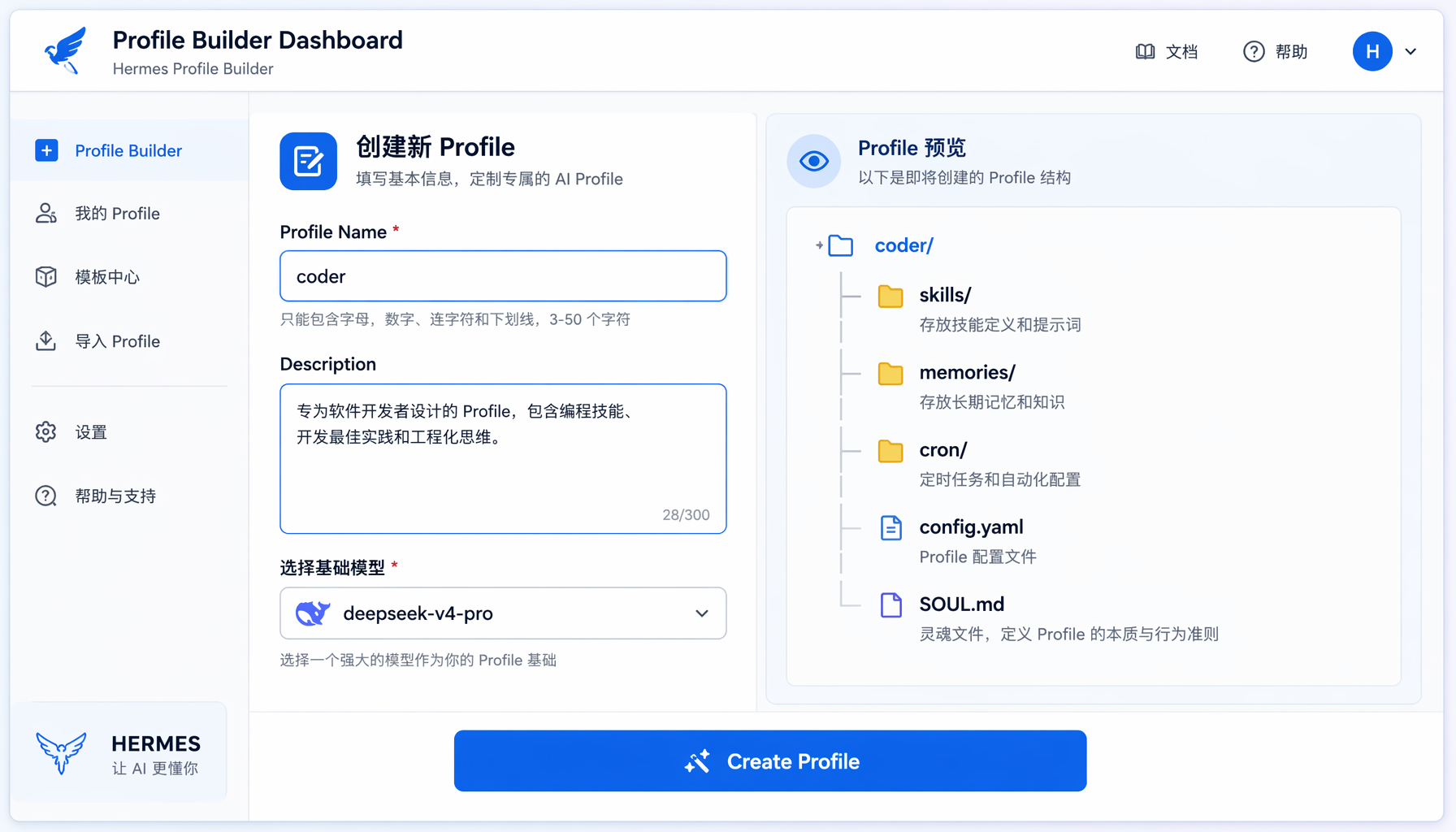 ▲ Profile Builder Dashboard界面:引导式表单创建Agent Profile
引言:为什么 Profile Builder 是个大事
2026年6月11日,Nous Research 在 Hermes Agent 的本地 Web Dashboard 中发布了 Profile Builder。这个功能表面上看起来只是个"表单版 CLI",但它解决了一个真实痛点:为不同任务创建专用 Agent 的门槛太高了。
在 Profile Builder 出现之前,创建一个新 Agent 需要大约6条 CLI 命令:
现在,所有这些操作在一个浏览器表单中完成。本教程基于 Hermes Agent v0.16.0 实测,带你走完完整流程。
读完这篇你能做到:
- 用 Profile Builder 在5分钟内创建一个专用 Agent
- 正确配置技能(Skills)和 MCP 服务器的组合
- 理解 Profile 的隔离机制,避免 Agent 之间状态污染
- 在 GUI 和 CLI 之间灵活切换
前置准备:启动 Dashboard
Profile Builder 运行在 Hermes 的本地 Web Dashboard 中。确保你已经安装了 hermes-agent[web] 扩展:
浏览器会自动打开 ` 默认绑定在 loopback 地址,所有数据留在本地,不会有任何信息离开你的机器。
踩坑提醒:如果你以前只用过 CLI 模式,Dashboard 是独立安装的。直接
pip install hermes-agent不带[web]后缀不会包含 HTTP 服务器。运行hermes dashboard如果提示找不到命令,就是漏了这个扩展。
理解 Profile:为什么需要多个 Agent
在 Hermes 的架构中,一个 Profile 是一个完全独立的 Agent 实例。每个 Profile 拥有自己的:
| 资源 | 路径 | 说明 |
|---|---|---|
| 配置文件 | ~/.hermes/profiles/ | 模型、MCP 服务器、网关设置 |
| 环境变量 | ~/.hermes/profiles/ | API Key、自定义环境变量 |
| 身份定义 | ~/.hermes/profiles/ | Agent 的行为准则、专业领域 |
| 技能 | ~/.hermes/profiles/ | 该 Agent 专属的技能文件 |
| 长期记忆 | ~/.hermes/profiles/ | Agent 积累的经验和知识 |
| 定时任务 | ~/.hermes/profiles/ | 该 Agent 的自动化任务 |
这意味着一个"编码 Agent"和一个"调研 Agent"在物理上完全隔离——它们的记忆不会互相污染,技能不会互相干扰,API Key 可以分别配置。
实际场景:你可以让 coder Agent 使用 DeepSeek V4 Pro(代码能力强、便宜),让 researcher Agent 使用 Claude Sonnet 4(长上下文、推理严谨),两者同时运行在一台机器上,互不干扰。
步骤1:创建 Profile 并定义身份
进入 Dashboard 后,点击左侧导航栏的 Profiles → Create Profile。
1.1 命名和描述
第一个表单页面会让你填写两个关键字段:
- Profile Name(必填):Agent 的唯一标识符,使用小写字母和连字符,如
coder、research-assistant、content-writer - Description(可选但强烈建议填写):用一句话描述这个 Agent 的职责,例如 "Reads source code, runs tests, and writes commit messages"
描述的真正用途不是给你看的——Agent 自己会读它。当你用 hermes profile use 切换到这个 Profile 时,描述会作为系统提示的一部分,帮助 Agent 理解自己的定位。
1.2 SOUL.md:Agent 的行为准则
Profile Builder 会自动为每个 Profile 生成 SOUL.md 文件。这是 Agent 的"灵魂文档",控制着它的行为边界。
经验之谈:SOUL.md 越具体越好。模糊的指令("你是一个好助手")几乎没有效果。明确列出 Agent 该做什么、不该做什么,可以显著降低它"越界"的概率。
步骤2:选择模型和提供商
这是 Profile Builder 最直观的改进——模型选择器现在支持模糊搜索。这是 v0.16.0 的新特性。
2.1 模糊搜索模型
在模型选择框中输入 v4fl,deepseek-v4-flash 会立刻出现。输入 opus,Claude Opus 系列全部匹配。
多端点的提供商(如 OpenAI 同时支持 API Key 和 OAuth)会被合并为一行,不再像以前那样在列表中出现重复条目。
2.2 模型选择策略
不同任务适合不同模型,这是多 Profile 架构的核心优势:
| Agent 类型 | 推荐模型 | 原因 |
|---|---|---|
| 编码 Agent | deepseek-v4-pro | 代码能力强,成本低($0.55/M tokens) |
| 调研 Agent | claude-sonnet-4 | 长上下文(200K),推理严谨 |
| 写作 Agent | claude-opus-4.7 | 语言质量最高,适合面向读者的内容 |
| 自动化 Agent | deepseek-v4-flash | 速度最快,适合简单的定时任务 |
| 多模态 Agent | gpt-5.5 | 图像理解和生成能力最强 |
踩坑提醒:模型选择器中的模型列表每小时自动刷新一次(v0.16.0 改进,之前是每天一次)。这意味着新发布的模型在同一天就能在 Dashboard 中找到。但如果刚配置好一个模型发现"不存在",可能是因为该 Provider 尚未在你的
.env全局配置中设置 API Key。
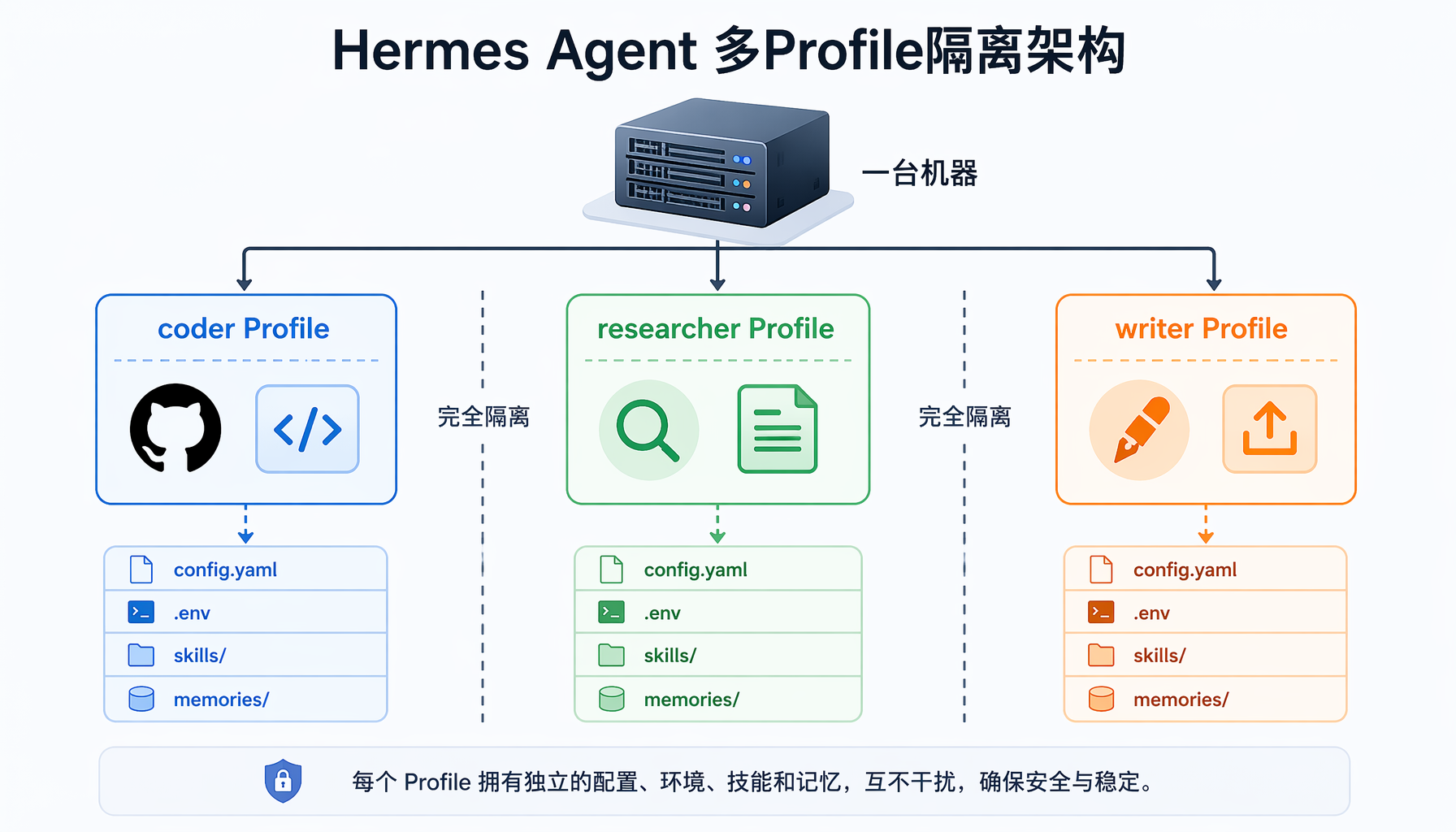 ▲ 多Profile隔离架构:一台机器运行三个独立Agent
步骤3:选择和安装技能(Skills)
技能(Skills)是 Hermes Agent 最强大的扩展机制。Profile Builder 把技能管理变成了勾选框和搜索框,不再需要记忆 CLI 命令。
3.1 内置技能开关
Profile Builder 的第一屏技能选择是内置技能的开关。这些是 Hermes 自带的技能,涵盖 Git 操作、文件管理、代码搜索等基础能力。
v0.16.0 变化:默认技能集在 v0.16.0 中经过了精简。以前会自动加载的冗余技能(如 spotify、linear 等已被原生插件替代的技能)不再默认安装。如果你需要它们,可以从 Skills Hub 手动安装。
3.2 Skills Hub:搜索和安装社区技能
Profile Builder 的第二屏是 Skills Hub,类似于应用商店。v0.16.0 新增了 NVIDIA/skills 作为受信任的技能源,与 OpenAI、Anthropic 和 HuggingFace 并列。
技能加载机制(重要):Hermes 使用渐进式加载——Agent 启动时只读取技能的名称和简短描述(几乎不消耗 token),只有在任务需要时才加载技能的完整内容。这意味着即使安装了20个技能,也不会撑爆每次请求的上下文窗口。
3.3 编码 Agent 的技能组合示例
步骤4:挂载 MCP 服务器
MCP(Model Context Protocol)让 Agent 能够调用外部工具和服务。Profile Builder 提供两种方式挂载 MCP 服务器:从目录一键安装,或手动配置。
4.1 从 MCP Catalog 一键安装
点击 MCP Servers → Add from Catalog,可以看到 Nous 审核过的 MCP 服务器列表:
选中需要的服务器 → 点击 Install → 输入必要的配置参数(如 API Key、数据库连接字符串)→ 完成。Profile Builder 会自动将配置写入 Profile 的 config.yaml 中的 mcp_servers 块。
4.2 手动配置 MCP 服务器
对于不在 Catalog 中的自定义 MCP 服务器,可以手动填写配置:
STDIO 传输(本地进程):
HTTP 传输(远程服务):
安全提醒:对于 STDIO 方式的 MCP 服务器,Hermes v0.16.0 在执行
npx/uvx命令前会自动扫描包名,检测已知的恶意软件签名。但这不是万能的——只安装你信任来源的 MCP 服务器。
4.3 调研 Agent 的 MCP 配置示例
步骤5:保存并验证
点击 Create Profile 后,Profile Builder 会在 ~/.hermes/profiles/ 下创建完整的目录结构。验证方法:
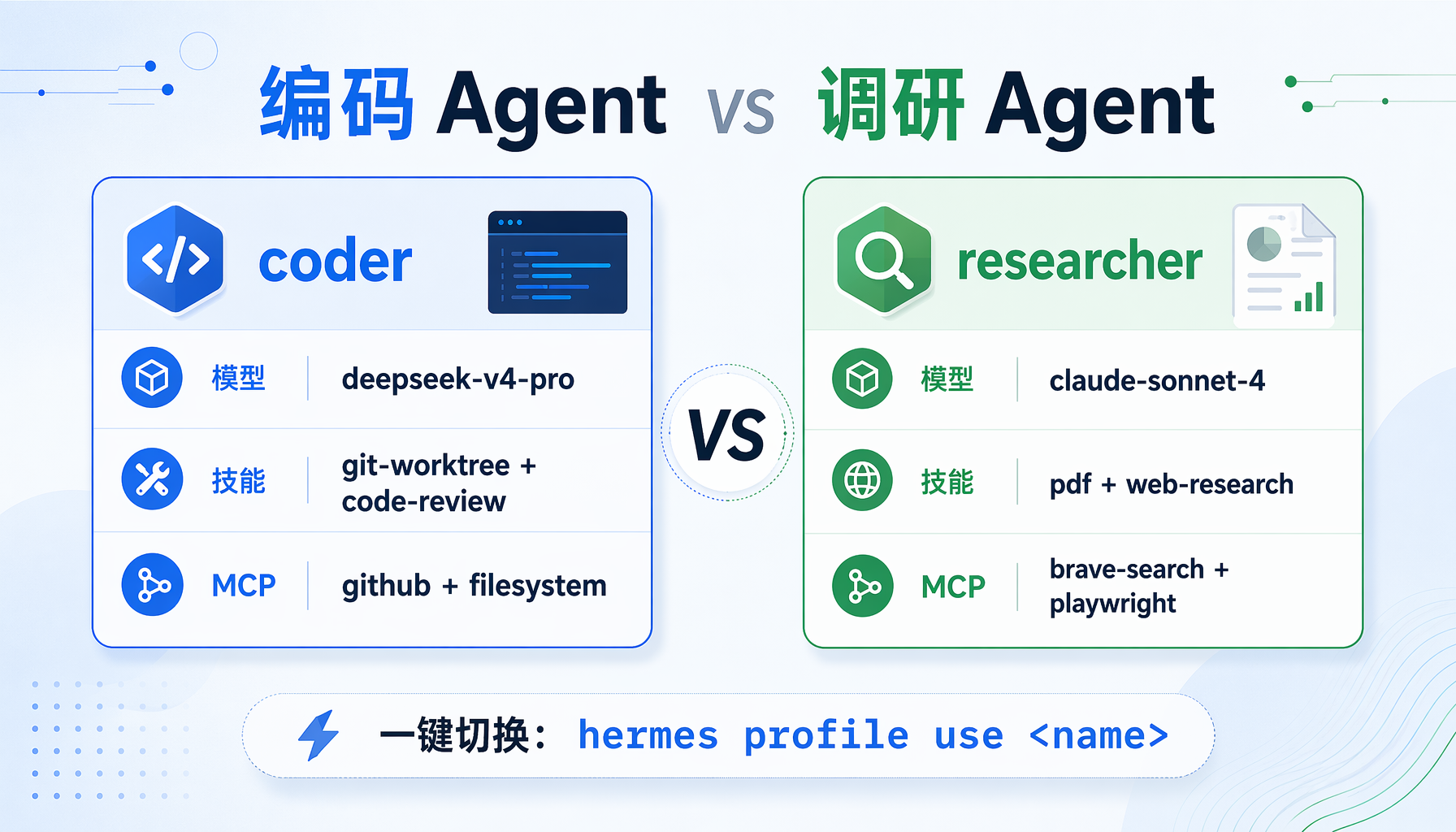 ▲ 编码Agent vs 调研Agent配置方案对比
完整实战:创建两个生产级 Agent
下面用 Profile Builder 创建两个最常用的 Agent 配置。
实战 A:编码 Agent(coder)
实际运行效果:
实战 B:调研 Agent(researcher)
Profile Builder vs CLI:什么时候用哪个
| 场景 | 推荐方式 | 原因 |
|---|---|---|
| 第一次创建 Agent | Profile Builder | 引导式流程,不易遗漏配置项 |
| 快速实验/原型 | Profile Builder | 可视化操作更快 |
| 批量创建 Agent | CLI | 可脚本化,批量执行 |
| CI/CD 集成 | CLI | 命令行适合自动化流水线 |
| 微调已有配置 | 任意 | 两者编辑的是同一组文件 |
关键理解:Profile Builder 和 CLI 操作的是同一组文件。用 Builder 创建的 Profile,后续可以用 CLI 微调;用 CLI 创建的 Profile,在 Builder 中同样可见和可编辑。
常见问题
Q: Profile Builder 创建的 Agent 能在桌面应用中使用吗?
可以。Hermes Desktop v0.16.0 支持多 Profile 并发会话,每个会话窗口可以连接到不同的 Profile。在桌面应用的设置中选择 Profile 即可切换。
Q: 不同 Profile 的 API Key 可以不同吗?
可以。每个 Profile 有自己的 .env 文件。你可以让 coder Agent 使用 DeepSeek 的 Key,researcher Agent 使用 Anthropic 的 Key,两者完全隔离。
Q: 创建的 Profile 占用多少磁盘空间?
初始状态下约 1-2 MB(主要是技能文件和配置)。随着使用(累积记忆、会话记录),会逐渐增长。建议定期清理不需要的会话记录。
Q: 可以删除 Profile 吗?
踩坑与排障
坑1:Dashboard 启动后看不到 Profile Builder
原因:Hermes Agent 版本低于 v0.16.0。Profile Builder 是 v0.16.0 的新功能。
解决:
坑2:Skills Hub 搜索不到想要的技能
原因:v0.16.0 的默认技能源是 nousresearch/skills、openai/skills、anthropic/skills、nvidia/skills 和 huggingface/skills。如果技能不在这些源中,需要手动添加 tap。
坑3:MCP 服务器安装后 Agent 调用失败
排查步骤:
坑4:切换 Profile 后发现 Agent 行为没变化
原因:旧会话使用的是之前的 Profile。切换 Profile 后需要开启新会话。
总结
Profile Builder 是 Hermes Agent 从"开发者工具"走向"大众化 Agent 平台"的关键一步。它降低了三个门槛:
- 创建门槛:从6条 CLI 命令缩减为一个浏览器表单
- 发现门槛:Skills Hub 和 MCP Catalog 让用户能浏览和搜索可用的扩展
- 理解门槛:引导式流程自带说明,不需要查文档就能完成配置
对于 AI 创业者来说,这意味着你可以在几分钟内为团队配置多个专用 Agent——一个做开发、一个做调研、一个做内容——全部运行在同一台机器上,不增加额外的基础设施成本。
Profile Builder 不替代 CLI,但它是每个 Hermes 用户都应该了解的第一个入口。
#AI创业 #Agent工坊 #HermesAgent #Profile #一人公司
本文由AI辅助创作,经人工审核编辑发布