
Hermes Agent 终于有了真正的桌面应用——不是终端包装器,而是原生 Electron 桌面程序。从安装到连接远程网关,这篇教程带你走完每一个关键步骤。
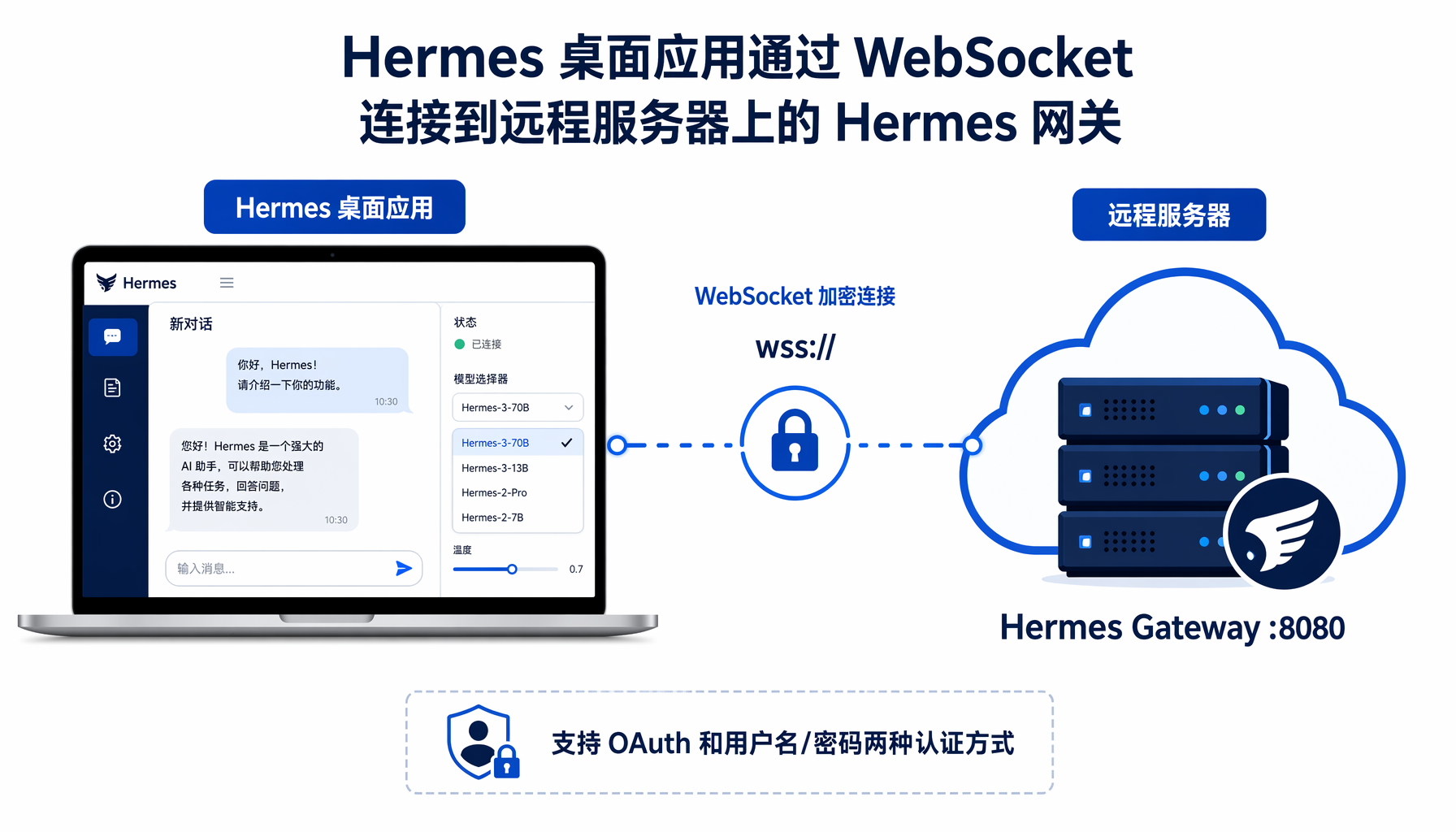 ▲ ▲ Hermes桌面应用通过WebSocket加密连接到远程Hermes网关的架构示意
引言:为什么桌面版是里程碑事件
2026年6月5日,Nous Research 发布了 Hermes Agent v0.16.0 — 代号"The Surface Release"。这个版本之所以被称作"里程碑",核心原因只有一个:Hermes 终于有了真正的桌面应用。
在此之前,Hermes 一直是个 CLI 工具。你需要在终端里敲命令、配 YAML、管理进程。对于开发者来说这没问题,但对于更广泛的 AI 创业者群体——那些想做自动化但不想折腾命令行的运营、产品经理、一人公司创始人——门槛太高了。
桌面版改变了这一切。100个PR、159次提交、一周内完成——这个发布节奏本身就是个信号:Nous Research 非常清楚,让 Hermes "出圈"的唯一途径是降低使用门槛。
本教程基于 v0.16.0 最新特性,覆盖5个关键步骤:安装、连接远程网关、多Profile并发、Web管理面板、以及 /undo 等新命令。每一步都包含可运行的代码示例和实测踩坑记录。
步骤1:安装桌面应用(3分钟)
v0.16.0 的桌面应用支持 macOS、Linux 和 Windows 三大平台。安装过程与任何普通桌面软件一样——下载安装包,双击运行。
macOS 安装
Linux 安装
Windows 安装
⚠️ 踩坑提醒:首次启动的模型配置
桌面应用启动后,你会看到一个聊天界面和底部的状态栏。状态栏里有一个模型选择器——这是 v0.16.0 新增的内联模型选择器,支持模糊搜索。
常见错误:如果你之前用 CLI 版本配置过 Hermes,桌面版会自动读取 ~/.hermes/ 下的配置文件。但如果你的 API Key 是通过环境变量设置的,桌面版可能读取不到——需要在设置面板里手动添加。
步骤2:连接远程 Hermes 网关(核心能力)
桌面版最大的实用价值之一:它不需要在本地运行 Hermes。你可以让桌面应用连接到远程服务器上的 Hermes 网关——你的家庭服务器、云主机、或者团队共享的实例。
2.1 在远程服务器上启动 Hermes 网关
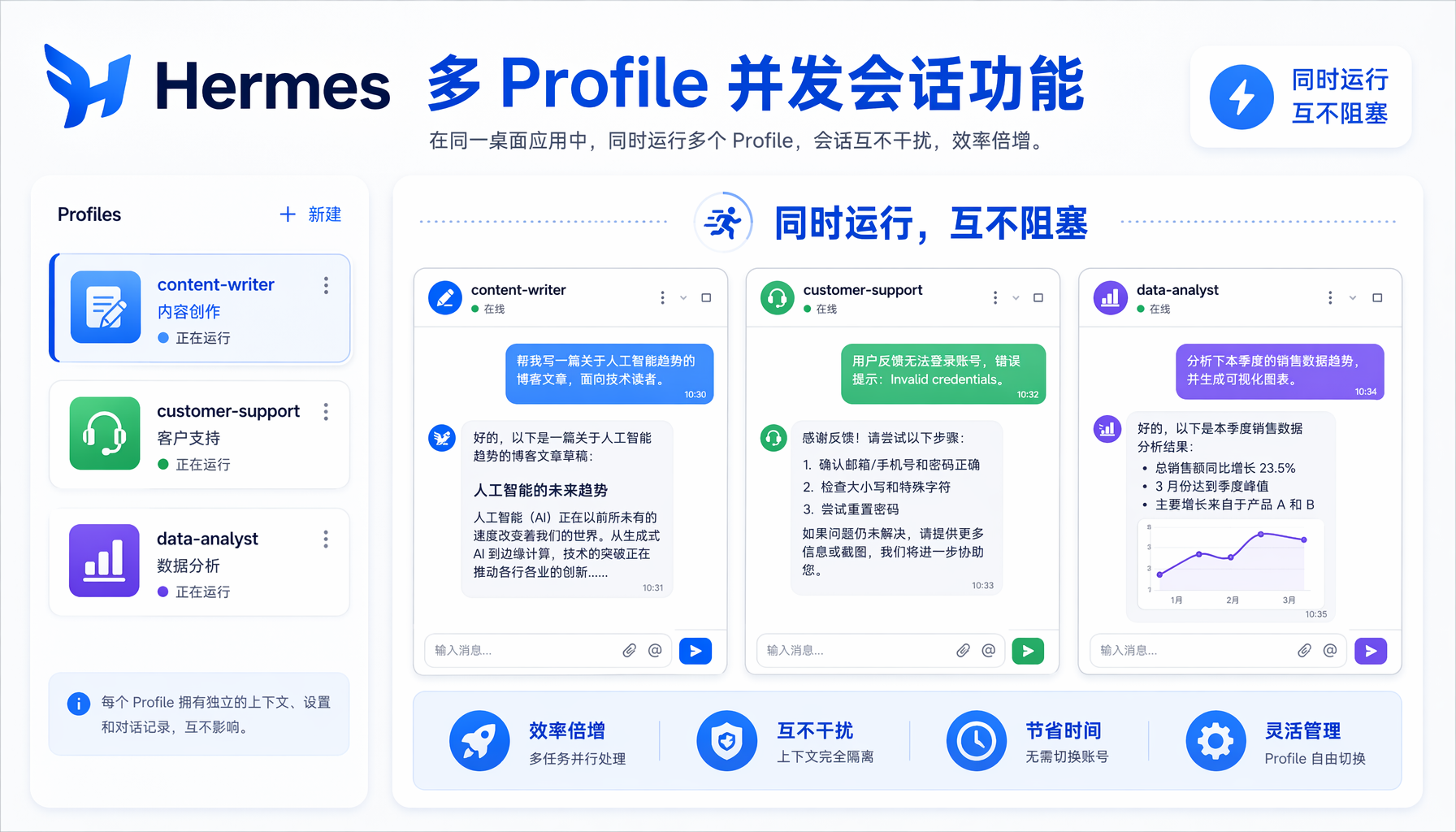 ▲ ▲ 多Profile并发会话:content-writer、customer-support、data-analyst三个角色同时运行
2.2 桌面应用连接远程网关
桌面应用支持两种认证方式:
方式一:用户名/密码登录
方式二:OAuth 登录(企业级)
如果你的团队已经有 OAuth 提供商(如 Google Workspace、GitHub OAuth App),可以配置 OIDC 登录:
⚠️ 踩坑提醒:WebSocket 连接问题
桌面应用通过 WebSocket 与远程网关通信。如果你的反向代理(Nginx/Caddy)没有正确配置 WebSocket 支持,连接会静默失败。
诊断命令:在桌面应用的开发者工具中(Cmd+Option+I)查看 Console 标签页,搜索 "WebSocket" 关键词。如果看到 WebSocket connection failed 说明反向代理配置有问题。
步骤3:多Profile并发会话(一人多角色的利器)
v0.16.0 支持同时运行多个 Profile(配置文件),每个 Profile 有独立的 skills、plugins、cron 和记忆。这是"一人公司"场景下的杀手级功能——你可以同时运行"内容创作""客户服务""数据分析"等多个 Agent,互不干扰。
3.1 创建多个 Profile
3.2 在桌面应用中切换 Profile
桌面应用的会话列表(左侧栏)支持同时打开多个会话,每个会话可以绑定不同的 Profile:
- 点击左侧栏的 "+" 新建会话
- 在会话设置中选择目标 Profile
- 同时打开3个会话窗口,每个窗口独立运行
实际场景:你可以在一个窗口让 content-writer Profile 撰写公众号文章,另一个窗口让 customer-support Profile 处理用户咨询,第三个窗口让 data-analyst Profile 抓取竞品数据——三者同时运行,互不阻塞。
⚠️ 踩坑提醒:Profile 间的资源隔离
多 Profile 并发时,需要注意以下几点:
- API Key 配额:如果多个 Profile 使用同一个 API Key,注意并发请求可能触发限流
- 文件系统冲突:确保不同 Profile 的工作目录不重叠
- 内存占用:每个 Profile 的 Agent 都会占用内存,建议服务器至少 4GB RAM 起
步骤4:Web管理面板(一站式运维)
v0.16.0 的另一个重大升级是 Web Dashboard 新增了完整的管理面板。你可以在浏览器中完成几乎所有管理操作,不再需要 SSH 到服务器敲命令。
4.1 访问管理面板
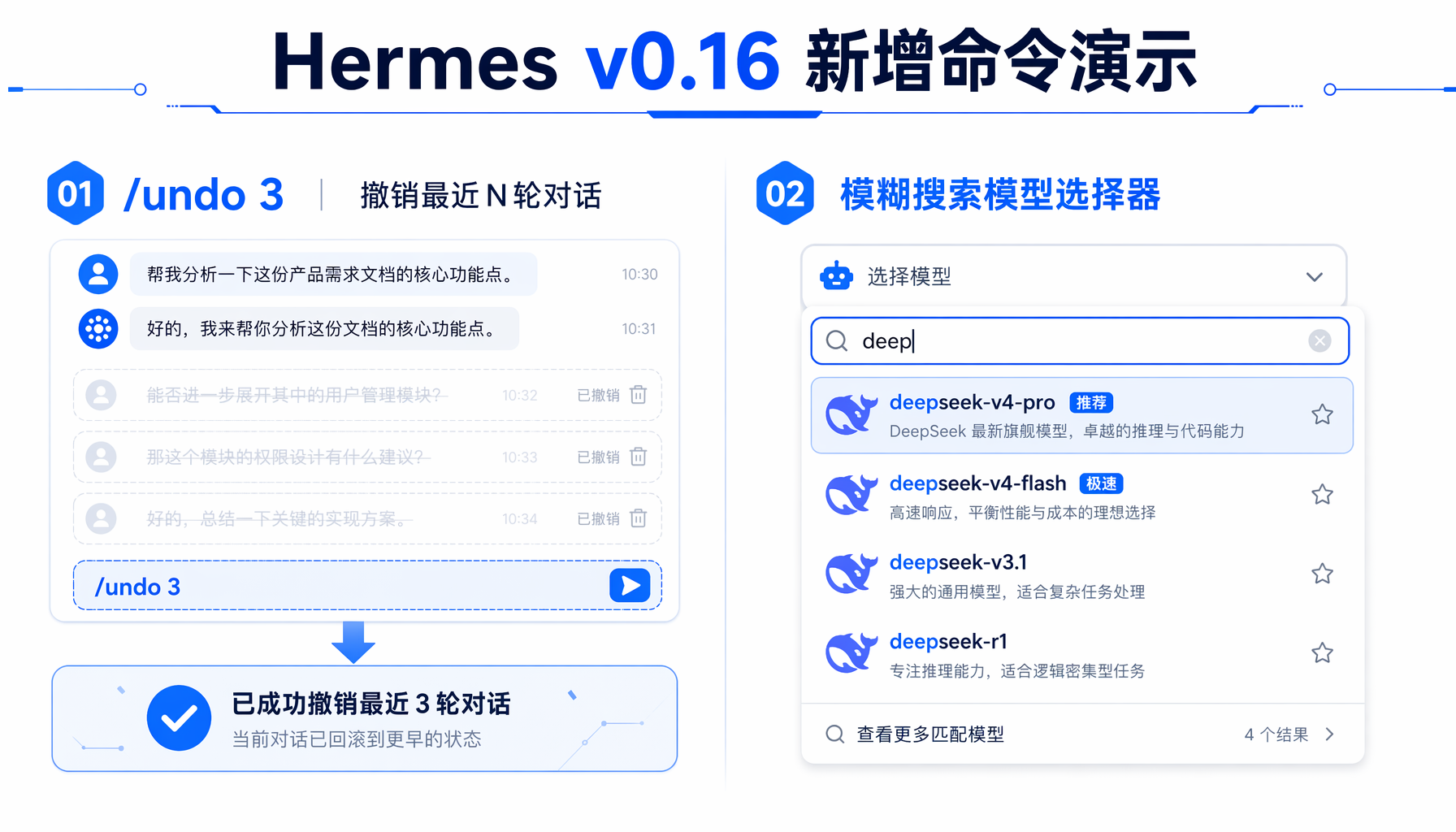 ▲ ▲ /undo命令撤销对话与模型选择器模糊搜索功能演示
4.2 通过管理面板安装 MCP 服务器
这是管理面板最实用的功能之一。以前安装 MCP 服务器需要手动编辑 JSON 配置文件,现在点点鼠标就能完成:
- 进入 Dashboard → MCP Catalog
- 搜索需要的 MCP 服务器(如 "github"、"postgres"、"browser")
- 点击 "Install" → 配置参数 → 完成
4.3 "Quick Setup via Nous Portal" 一键配置
如果你是新用户,v0.16.0 提供了最快的上手路径——通过 Nous Portal 完成从安装到首条消息的所有配置:
- 桌面应用首次启动 → 选择 "Quick Setup via Nous Portal"
- 浏览器跳转到 portal.nousresearch.com
- 登录你的 Nous 账号(或注册新账号)
- 选择你常用的模型提供商(OpenAI、DeepSeek、Anthropic 等)
- Portal 自动生成配置文件并回传给桌面应用
- 几秒钟后,桌面应用完成配置,可以直接开始聊天
这个流程从安装到首条消息,全程不超过60秒。
步骤5:新命令实战 — `/undo` 和模糊搜索
v0.16.0 新增了两个日常使用频率极高的功能。
5.1 `/undo` — 撤销最近N轮对话
实战场景:你让 Hermes 修改了某个文件,但改动不理想。以前你需要手动 git checkout 恢复,现在直接 /undo 就能回到修改前的对话状态,然后重新给出更精确的指令。
限制:/undo 只能撤销对话历史,不能撤销已经执行的文件操作或系统命令。如果你让 Hermes 执行了 rm -rf /important-files,/undo 救不了你——还是需要 Git 或备份。
5.2 模型选择器模糊搜索
v0.16.0 将模糊搜索应用到了所有界面的模型选择器——桌面应用、Web Dashboard、TUI、CLI 全覆盖。
支持的模型提供商(不完全列表):OpenAI、Anthropic、DeepSeek、Google、Meta、Mistral、Groq、Together AI、Fireworks、OpenRouter 等。
安全升级:v0.16.0 的3个关键安全修复
作为教程,有必要提醒安全相关的变化:
- CVE-2026-48710 修复:Starlette 框架的依赖版本已锁定,防止通过恶意构造的请求触发服务端请求伪造(SSRF)
- 子进程凭证剥离:Hermes 在启动子进程时会自动从环境变量中剥离 API Key 等敏感信息,防止通过
env命令泄露 - SSRF 离线加固:即使网关处于离线模式,内部请求也不会被重定向到外部地址
实际影响:如果你之前通过 terminal 工具执行过 env 或 printenv 命令,可能会意外暴露 API Key。v0.16.0 之后这个风险已被消除。
总结:桌面版对一人公司的实际价值
Hermes v0.16.0 桌面版不是"好看一点的终端",它带来了三个实质性变化:
- 部署门槛从"开发者"降到"会用电脑的人":安装包双击即可,不需要理解 npm、Python 虚拟环境、进程管理
- 远程连接能力让"服务器运算 + 本地交互"成为标配:你可以用一台便宜的云服务器 7x24 运行 Hermes,然后从任何地方的桌面应用连接它
- 多Profile + Web管理面板 = 一个人管理一个AI团队:内容、客服、数据、运营——每个角色一个Profile,在同一个界面里切换
对于 AI 创业者来说,这意味着你可以把更多时间花在"让 AI 做什么"上,而不是"怎么让 AI 跑起来"。
常见问题(FAQ)
Q:桌面版和 CLI 版有什么区别? A:功能完全一致。桌面版是 CLI 版的 GUI 封装,底层调用相同的 Hermes Core。你可以在桌面版里打开终端执行 CLI 命令,也可以在 CLI 里启动网关供桌面版连接。
Q:桌面版需要付费吗? A:Hermes Agent 本身是开源免费的(MIT 协议)。你需要自己准备模型 API Key(如 DeepSeek、OpenAI 等),这部分由模型提供商收费。
Q:远程连接的安全性如何保证? A:桌面版通过加密的 WebSocket(wss://)连接远程网关,支持 OAuth 和用户名/密码两种认证方式。建议始终使用 HTTPS 反向代理,并启用网关的认证机制。
Q:多Profile会消耗更多 API 配额吗? A:不会。Profile 只是配置隔离,实际 API 调用量取决于你给每个 Profile 分配的任务量。空闲的 Profile 不消耗任何配额。
#AI创业 #Agent工坊 #Hermes教程 #一人公司 #AI工具
本文由AI辅助创作,经人工审核编辑发布