

微软出品的 Playwright MCP 把浏览器自动化门槛降到了零——你的 AI Agent 现在能自己打开网页、点击按钮、填表单、提取数据,全程不需要你写一行 Playwright 脚本。
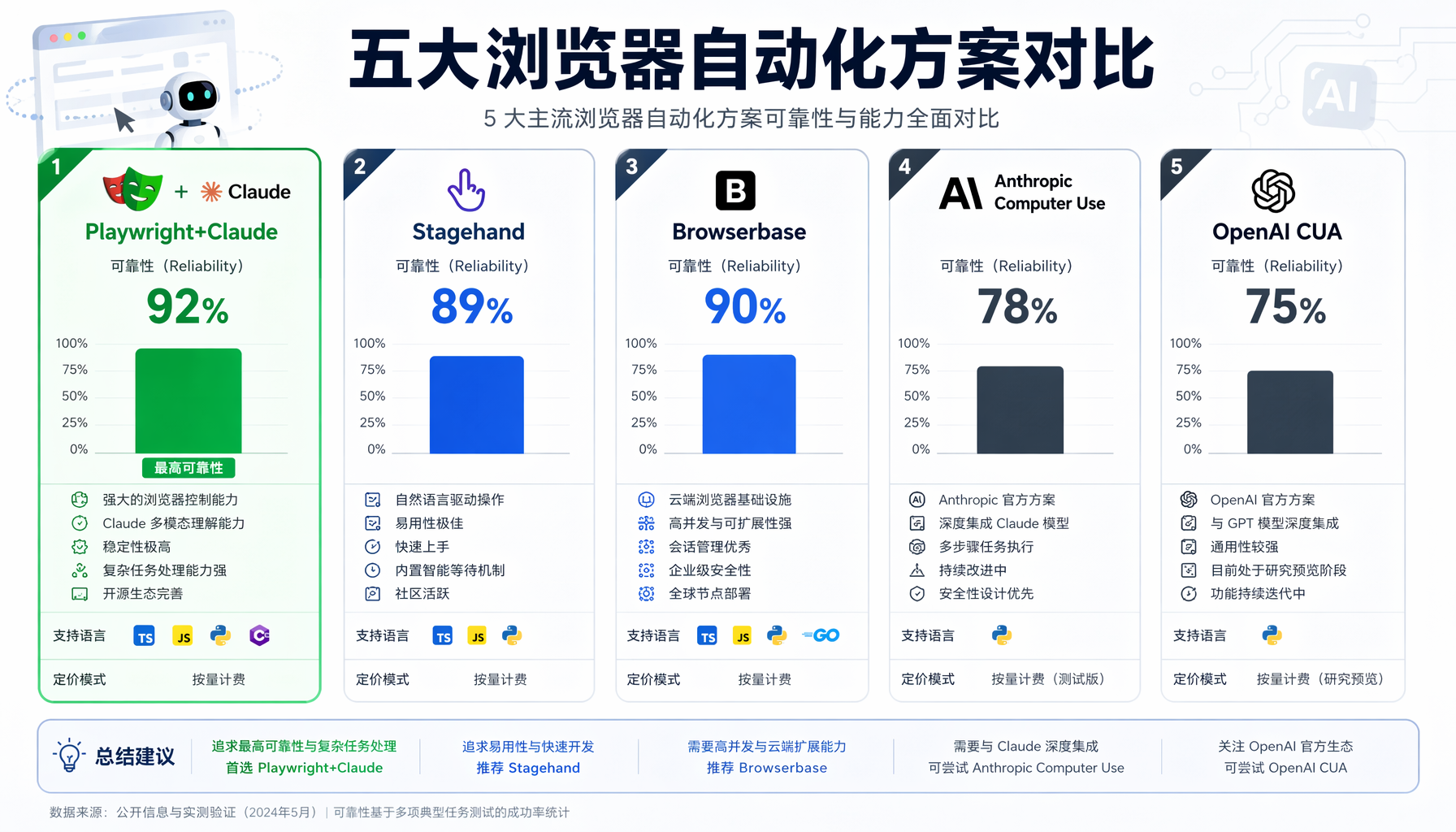 ▲ 五大浏览器自动化方案对比:Playwright+Claude以92%可靠性领先
前言
如果你用 AI Agent 做过任何网页相关的任务,大概率遇到过这个困境:Agent 知道该去哪个网站找数据,但它「看」不到网页内容——返回的是原始 HTML 堆(几千行,token 全浪费在 2026 年,这个问题的标准答案已经明确:Playwright MCP——微软基于 Model Context Protocol 构建的浏览器自动化服务器。它让 AI Agent 用结构化、高信息密度的方式「看」网页,然后像真人一样操作浏览器。 本文带你从零搭建 Playwright MCP,连接 Claude Code(或任何支持 MCP 的 Agent),完成三个实战任务:自动提取竞品价格、批量填表提交、定时监控网页变化。 文章基于 2026 年 6 月的最新版 Playwright MCP,所有命令和配置均经过验证。 三句话讲清楚: 关键设计决策:Playwright MCP 不是把网页 HTML 扔给 AI。它用的是 accessibility snapshot——把页面结构压缩成树状的可访问性描述,保留按钮文字、表单标签、链接文本等「AI 真正需要」的信息,砍掉所有 CSS、脚本、无关的 实测效果:一个典型的电商产品页,原始 HTML 约 200KB(~50000 token),accessibility snapshot 只有约 2KB(~500 token)。Token 节省 99%,但 Agent 拿到的信息反而更精准。 在进入实战之前,先看清 2026 年整个赛道的格局: 结论:DOM 驱动方案比视觉驱动方案可靠 12-17 个百分点,且成本低一个数量级。Playwright MCP 是 DOM 赛道的默认首选——本地运行、零额外基础设施成本、文档完善。 Playwright MCP 不需要单独安装——通过 首次运行会自动下载 Playwright 浏览器内核(Chromium 约 150MB),耐心等待 1-2 分钟。 编辑 保存后重启 Claude Code,输入 如果你用 Hermes Agent,配置同样简单: 重启后在聊天框输入 场景:你的 SaaS 产品需要每天监控 3 个竞品的定价页面变化。以前的做法是手工打开网页、复制价格、贴到表格。现在交给 Agent。 在 Claude Code 中直接说: 「打开 pricing.json」 Agent 的执行过程(你在终端能看到每一步): 你不需要写任何选择器、XPath、正则表达式。Agent 自己理解页面结构并提取数据。 进阶技巧:定时执行 在 CLAUDE.md(项目根目录的 Agent 配置文件)中加入: Claude Code 的定时能力由底层 Agent 引擎驱动(Hermes Agent 用 Cron Job,Claude Code 用 Hooks + 外部调度器)。 场景:你需要在某个 SaaS 平台上批量创建 50 个测试账号。每个账号需要不同的邮箱、密码、组织名。手动操作至少 2 小时。 第一步:准备数据文件 创建 第二步:对 Agent 下达指令 「读取 accounts.json,对每一行数据,打开注册页面填写表单并提交。记录每个账号的注册结果到 results.json」 Agent 会: 为什么这比传统 Playwright 脚本强 传统 Playwright 脚本的痛点:选择器变化时脚本直接崩溃,需要人工修复。Agent 模式的优势:即使页面改版(按钮从 代价:单次任务比传统脚本慢 2-5 倍(LLM 推理延迟),但零维护成本。适合低频(每天几十次以内)的自动化任务。 场景:你的团队依赖某个第三方文档站(如 API 文档),你想第一时间知道文档更新了什么。 方案:Playwright MCP + Cron Hermes Agent 用户可以直接在聊天中说: 「每天早上 8 点,访问 3 条更新,发到 Telegram」 Hermes 会自动创建 Cron Job,到点执行 Playwright MCP 工具链。 如果你是 Claude Code 用户,用 crontab 配合 CLI 模式: Claude Code 的 配置完成后,你的 Agent 可以用以下工具(完整列表): 关键技巧:用 坑1:MCP 连接失败,提示 "not found" 最常见的错误是输错了包名。正确命令是: 注意是 坑2:页面内容提取不完整 Accessibility snapshot 依赖网页的正确语义化标记。如果页面用 解决方案:换用 坑3:网站检测到自动化工具 Playwright 默认使用真实的浏览器内核,大多数网站不会检测。但如果目标网站用了严格的反爬(如 Cloudflare Bot Management),Playwright MCP 原生方案可能不够。 升级方案:改用 Browserbase MCP(云托管浏览器 + 住宅代理 + 自动验证码处理),成本上升到 $0.10-0.40/次,但能过大多数反爬。 坑4:Agent 执行到一半「忘了」自己在哪里 长对话中,Agent 的上下文可能被之前的操作填满(尤其是 multiple browser_snapshot 调用)。这会导致 Agent 「迷路」——明明在第 3 步的页面,却以为自己在第 1 步。 解决方案:每隔 3-5 步明确告诉 Agent: 「你现在在定价页面。下一个操作:点击 'Start Free Trial' 按钮」 或者使用 坑5:cron 定时任务的时区问题 Cron 默认使用系统时区。如果服务器在 UTC 时区但你想北京时间 9:00 执行: 或者在 crontab 文件顶部加上: Q:Playwright MCP 和传统 Playwright 脚本有什么区别?
A:传统 Playwright 脚本是你手动写 Q:支持哪些浏览器?
A:Chromium(默认)、Firefox、WebKit(Safari 内核)、Microsoft Edge。在 MCP 配置中可以通过参数指定。大多数场景用默认 Chromium 即可。 Q:能在无头模式(headless)下运行吗?
A:可以。在 MCP 配置参数中加 无头模式适合服务器环境(没有桌面显示器),但部分网站的渲染行为可能不同。 Q:需要额外付费吗?
A:Playwright MCP 本身完全免费开源。你需要付费的是: 以 GPT-5.5 为例,一次典型的竞品价格提取(3 个页面、约 10 次浏览器操作)约消耗 $0.03-0.05。 Q:和 Anthropic Computer Use 应该选哪个?
A:优先选 Playwright MCP(DOM 驱动,92% 可靠性)。只在以下情况用 Computer Use: 绝大多数网页任务用 Playwright MCP 更快、更便宜、更可靠。
本文由AI辅助创作,经人工审核编辑发布什么是 Playwright MCP
五大浏览器自动化方案对比
方案 类型 可靠性 单次成本 适用场景 Playwright + Claude DOM 驱动 / 自托管 92% $0.02-0.10 默认首选,覆盖 80% 场景 Stagehand DOM 驱动 / 自托管或托管 89% $0.05-0.15 追求开发体验的团队 Browserbase DOM 驱动 / 云托管 90% $0.10-0.40 需要代理 IP/反爬虫的大规模场景 Anthropic Computer Use 视觉驱动 78% $0.20-0.40 Canvas 应用、图片界面 OpenAI CUA 视觉驱动 / 仅云端 75% $0.20-0.50 已绑定 OpenAI 生态 安装与配置(5 分钟)
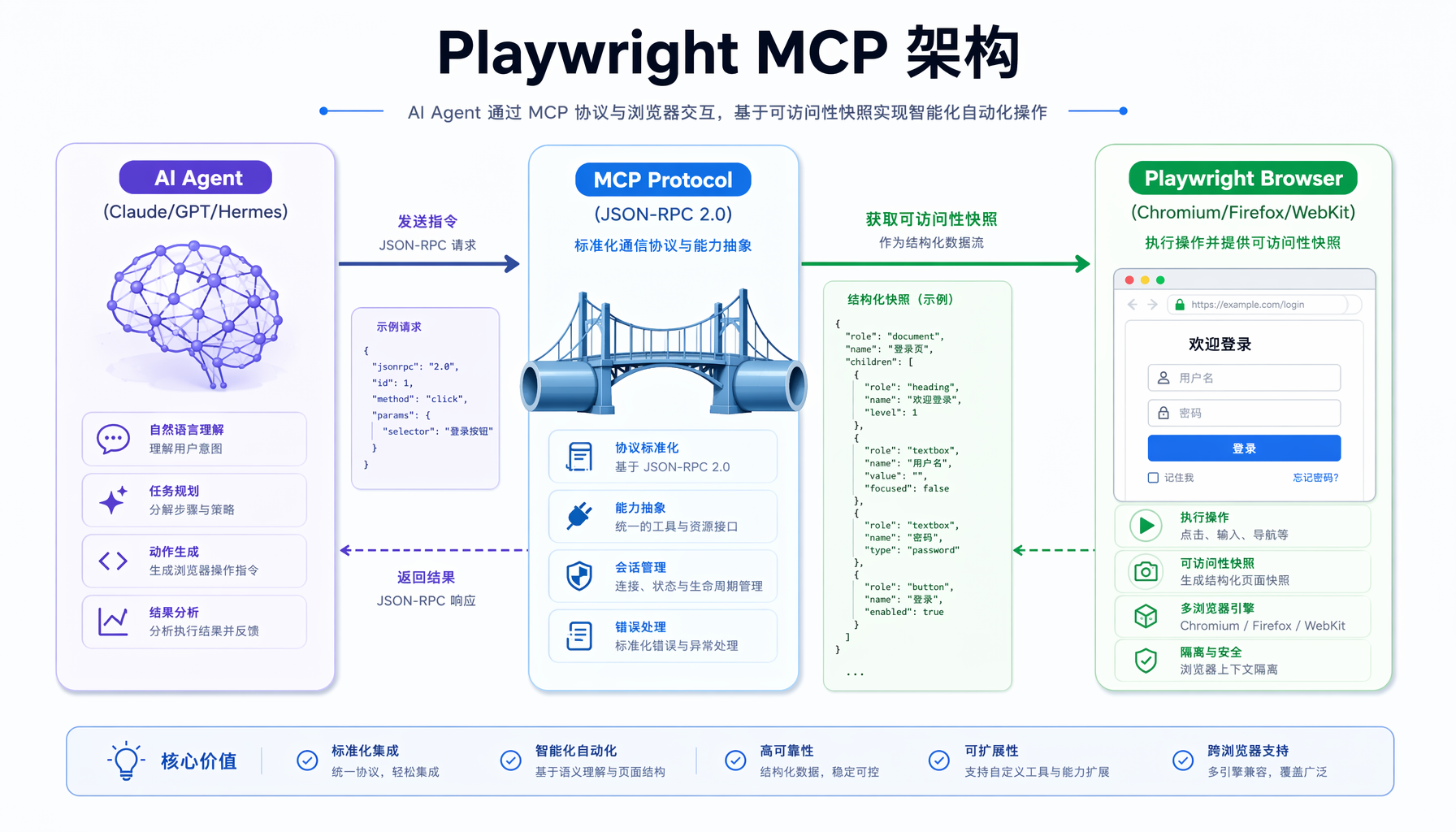 ▲ Playwright MCP架构:AI Agent通过MCP协议操控浏览器
前置要求
第一步:安装 Playwright MCP
npx 按需运行即可:第二步:在 Claude Code 中配置
~/.claude/settings.json(全局配置)或项目的 .claude/settings.json:/mcp 查看工具列表。如果你看到 browser_navigate、browser_click、browser_snapshot 等工具,说明配置成功。第三步:在 Hermes Agent 中配置
/tools,确认 Playwright 的工具已加载。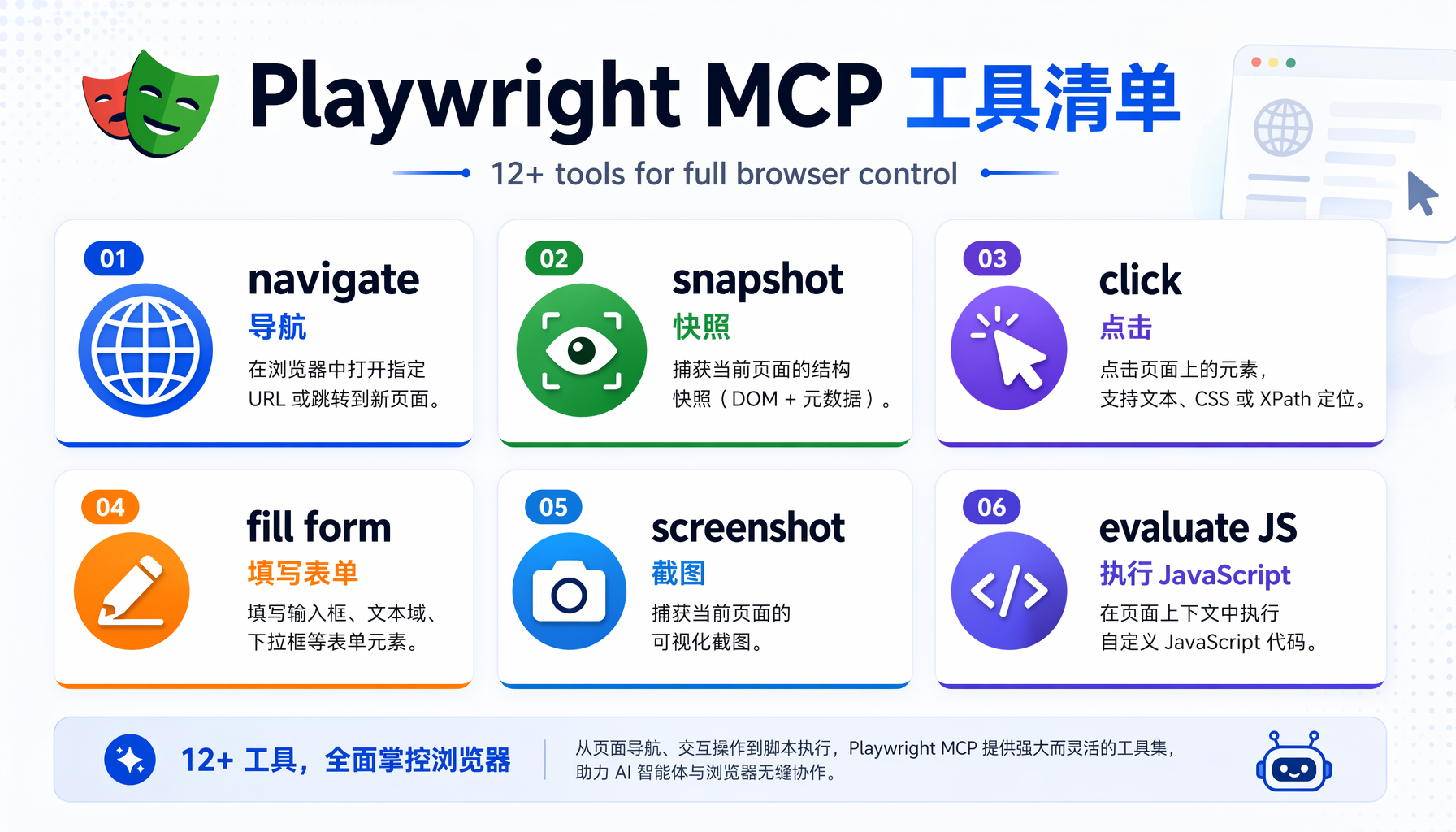 ▲ Playwright MCP工具清单:12+工具覆盖完整浏览器操控
实战一:自动提取竞品价格(数据提取)
browser_navigate → 打开定价页browser_snapshot → 获取 accessibility snapshot(结构化的页面信息)pricing.json实战二:批量填表提交(表单自动化)
accounts.json:browser_navigate → 识别表单字段(通过 accessibility labels)→ browser_fill 填写 → browser_click 提交 → 记录结果 变成 ),Agent 通过语义理解「提交按钮」依然能点击成功。实战三:监控网页变化(自动巡检)
--print 模式不进入交互,直接输出结果后退出——适合脚本化调用。Playwright MCP 工具清单
工具名 功能 典型用法 browser_navigate打开 URL 打开目标页面 browser_snapshot获取页面结构化快照 理解页面内容、提取数据 browser_click点击元素(按文本或角色) 点击按钮、链接 browser_fill填写表单 自动填写输入框 browser_type逐字输入(模拟人工打字) 需要触发前端验证的场景 browser_select选择下拉菜单 选择套餐类型、国家等 browser_hover悬停元素 触发 tooltip、下拉菜单 browser_press_key按键操作 回车提交、ESC 关闭弹窗 browser_take_screenshot截图(用于视觉验证) 确认操作结果 browser_evaluate执行 JavaScript 高级场景:获取动态数据 browser_close关闭浏览器 任务结束清理 browser_wait等待指定时间或文本出现 等待页面加载完成 browser_console_messages读取浏览器控制台输出 调试 JS 错误 browser_network_requests查看网络请求 验证 API 调用 browser_snapshot 而非 browser_take_screenshot 获取页面内容。 Snapshot 让 Agent「读懂」页面结构;Screenshot 让 Agent「看到」页面外观——两者互补。先用 snapshot 完成任务,只在需要视觉确认时截图。踩坑提醒
@playwright/mcp,不是 playwright-mcp 也不是 @playwright-mcp。aria-label、没有 关联输入框,snapshot 可能丢失关键信息。
browser_evaluate 执行自定义 JavaScript 提取数据:/compact 命令压缩对话历史(Claude Code 支持)。常见问题(FAQ)
.js/.py 控制浏览器(page.click('.submit-btn')),选择器变了脚本就坏了。Playwright MCP 是让 AI Agent 来操控浏览器——Agent 通过「语义理解」识别按钮(「那个写着提交的蓝色按钮」),不依赖 CSS 选择器,页面改版也能自适应。代价是每次执行需要 LLM 推理,比传统脚本慢 2-5 倍,成本高一点。--headless:
#AI创业 #MCP #Playwright #浏览器自动化 #AI教程 #一人公司 #Agent工坊