2026年6月5日,Hermes Agent 发布了 v0.16.0 "Surface Release"——874次提交和100个PR在一周内构建出了原生桌面应用。从今天起,你不需要终端、不需要SSH、不需要改YAML配置,发一个安装链接给朋友,他就能在5分钟内拥有自己的AI Agent工作站。这篇教程带你从零走到第一次对话,再走到远程网关连接和多Profile并行工作。
前言
如果你从2026年4月开始关注AI Agent赛道,你一定听说过 Hermes Agent——这个在GitHub上70K+ stars的开源多Agent框架,曾被比作"AI界的Docker"。但它有一个致命短板:只有CLI。
你跟朋友说"装个 Hermes Agent,你的内容工厂就能24小时自动运转",然后对方看到 pip install hermes-agent && hermes gateway start 就放弃了。
现在这个短板不存在了。Hermes Desktop 是一个真正的原生桌面应用(不是终端套壳),Electron构建,三平台支持,应用内自动更新,支持中文界面。你把安装器发给任何人,他都能自己搞定。
这篇教程将覆盖:
- macOS/Windows/Linux 三平台的安装方法
- 首次启动 + Nous Portal 快速设置(从安装到第一次对话只需几秒)
- 连接远程 Hermes 网关(笔记本做薄GUI,重型Agent跑在服务器上)
- 多Profile并行工作 + 跨Profile会话链接
- 简体中文界面切换
- 5个一人公司创业者的实战场景
读完你不仅能自己用起来,更重要的是——你能把它部署给你的客户或团队成员,让他们零门槛上手AI Agent。
系统要求
| 平台 | 最低要求 | 推荐配置 |
|---|---|---|
| macOS | 12.0+ (Monterey) | 14.0+ (Sonoma),Apple Silicon |
| Windows | Windows 10 21H2+ | Windows 11,16GB RAM |
| Linux | Ubuntu 22.04+ / Debian 12+ | 任意现代发行版,Wayland 支持 |
关于远程网关:如果你打算桌面端连接远程 Hermes 服务器(推荐模式),笔记本本身不需要高性能——一台M1 MacBook Air就能流畅运行。重型Agent任务在远程服务器上执行。
第一步:安装 Hermes Desktop
macOS
下载 .dmg 文件后,双击挂载,将 Hermes 图标拖入 Applications 文件夹。首次打开时,macOS 会提示"来自身份不明开发者"——去「系统设置 → 隐私与安全性」中点击"仍要打开"。
Windows
下载 .exe 安装器,双击运行。Windows Defender 可能会弹出 SmartScreen 警告,点击"更多信息 → 仍要运行"。
安装完成后,Hermes 会在开始菜单和桌面创建快捷方式。应用支持自动更新——你不需要手动下载新版本。
Linux
Linux 用户注意:如果你使用 Wayland,Hermes Desktop 基于 Electron,原生支持 Wayland,不需要额外配置 --ozone-platform=wayland 等参数。
⚠️ 安装后第一件事:关闭自动启动
Hermes Desktop 默认会在系统启动时自动运行。如果你不需要(比如笔记本上只偶尔使用),在设置中关闭:
第二步:首次设置——3种方式连接到AI
打开 Hermes Desktop 后,你会看到欢迎界面,提供3种初始设置方式:
方式A:Nous Portal 快速设置(推荐新手)
这是 v0.16.0 新增的最简单路径:
- 点击 "Quick Setup via Nous Portal"
- 浏览器会自动打开 Nous Portal 页面
- 登录你的 Nous 账号(或注册一个,免费)
- 选择你想使用的模型提供商(OpenAI、Anthropic、DeepSeek 等)
- 输入你的 API Key
- 完成后自动跳回桌面应用
从安装到第一次对话,整个过程不超过60秒。 你不需要接触任何配置文件。
方式B:手动配置提供商
如果你不想通过 Portal,直接配置:
- 点击 "Configure Providers"
- 在左侧选择模型提供商(OpenAI、Anthropic、DeepSeek、Google 等)
- 填入你的 API Key
- 选择默认模型
- 点击 "Test Connection" 验证
支持的提供商超过20个,包括:
- OpenAI(GPT-5.5、GPT-5、GPT-4o等)
- Anthropic(Claude Opus 5、Claude Sonnet 4.5等)
- DeepSeek(V4 Pro、V4 Flash等)
- Google(Gemini 2.5 Pro、Gemini 2.5 Flash等)
- 以及各种兼容 OpenAI API 格式的自定义端点
方式C:连接远程 Hermes 网关(一人公司必备)
这是最强大的模式。 你的桌面应用不跑任何本地模型,而是连接一台远程服务器上的 Hermes Gateway。
具体配置:
- 在远程服务器上启动 Hermes Gateway:
- 在桌面应用中:
为什么一定要用远程网关?
一人公司场景:你可以在阿里云/腾讯云上跑一台 4C8G 的轻量服务器,安装 Hermes Gateway 和你的所有工具链,然后从任何设备(笔记本、台式机、甚至平板)的 Hermes Desktop 连接过去。所有 API Key、记忆、技能、Cron 任务都在服务器上统一管理。
第三步:熟悉桌面应用界面
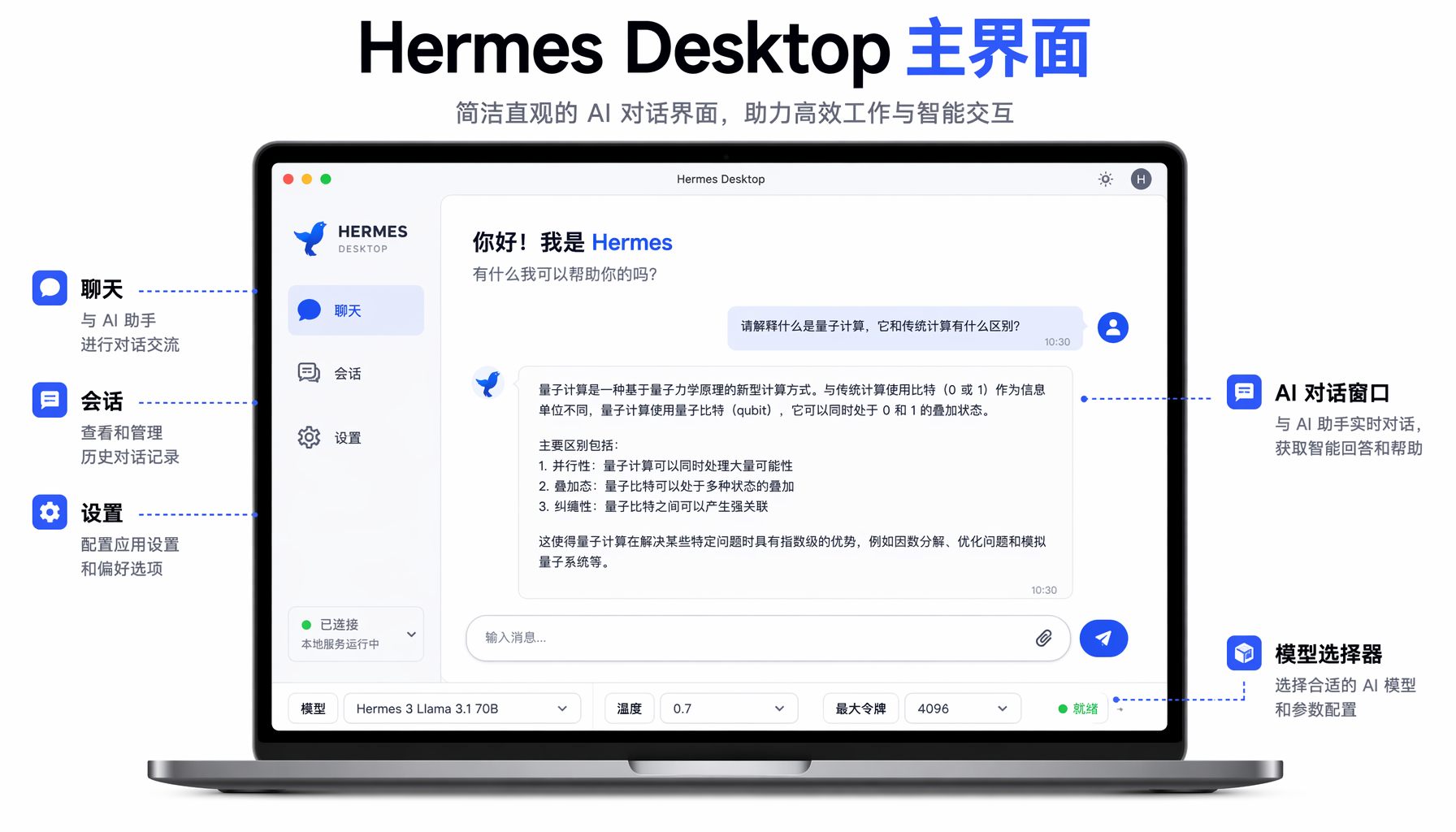
▲ Hermes Desktop 主界面——聊天窗口、侧边栏与模型选择器
连接成功后,你会看到主界面。从左到右分为三个区域:
左侧边栏
- 💬 Chat:当前会话。所有对话在这里进行
- 📋 Sessions:历史会话列表。支持搜索、归档、星标
- 👤 Profiles:多Profile管理(下面详讲)
- ⚙️ Settings:应用设置、模型配置、语言切换
中央聊天区
- 消息输入框:底部,支持多行输入(Shift+Enter 换行)
- 文件拖拽:直接把文件/图片拖入聊天区,Agent 会自动读取
- 剪贴板粘贴图片:Cmd/Ctrl+V 直接粘贴截图
- Streaming 输出:Agent 的回复逐字流式显示
- 工具调用可视化:Agent 调用终端、读写文件、搜索等操作时,会显示实时进度
底部状态栏
- 模型选择器:点击切换模型。支持模糊搜索——输入 "v4f" 就能匹配到
deepseek-v4-flash - Profile 指示器:当前使用的 Profile 名称
- 连接状态:网关连接状态指示灯
快捷键
| 快捷键 | 功能 |
|---|---|
| Cmd/Ctrl + K | 命令面板(搜索所有操作) |
| Cmd/Ctrl + N | 新建会话 |
| Cmd/Ctrl + Shift + N | 新建会话(选择不同Profile) |
| Cmd/Ctrl + , | 打开设置 |
| Cmd/Ctrl + Shift + L | 切换语言 |
第四步:多 Profile 并行工作(核心技巧)
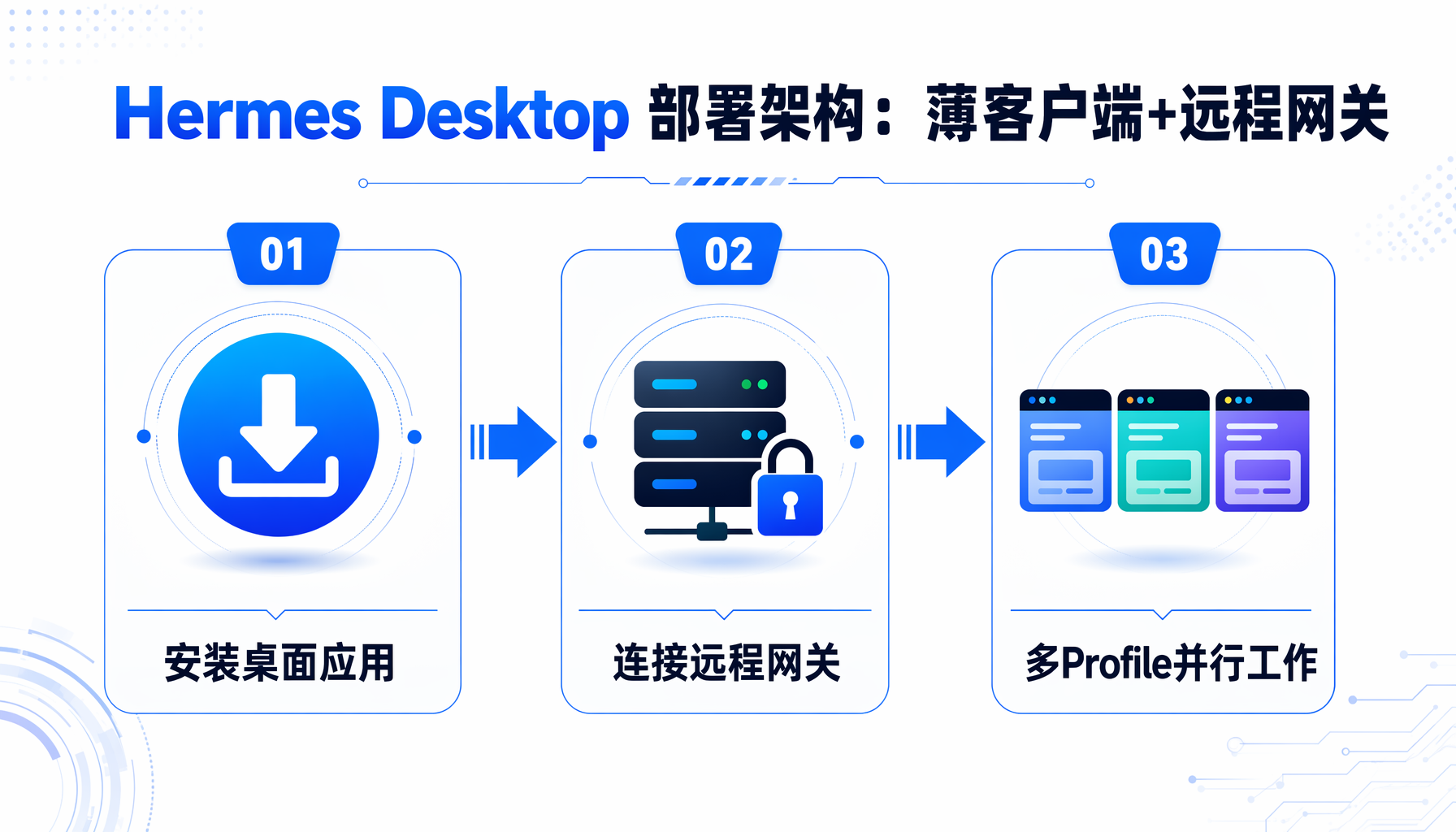
▲ Hermes Desktop 部署架构:薄客户端通过WebSocket连接远程网关
这是 Hermes Desktop 最强大但最容易被忽略的功能。
什么是 Profile?
Profile 是 Hermes 的隔离工作区。每个 Profile 有独立的:
- 模型配置和 API Key
- 技能集(Skills)
- 记忆(Memories)
- Cron 定时任务
- 插件(Plugins)
你可以同时打开多个Profile的会话,在同一个桌面窗口中切换。
实战场景
#### 场景1:开发Profile + 运营Profile
早上9点:在 ops Profile 中触发内容生产流水线,Agent 自动扫描热点、生成文章、上传草稿箱。同时切换到 dev Profile,让 Agent 帮你重构一个Python模块。两个任务互不干扰。
#### 场景2:客户A + 客户B(一人公司接多个客户)
如果你用 Hermes Agent 为客户搭建智能体:
两个客户的API Key、数据、记忆完全隔离。你在同一个桌面应用中为两个客户同时工作,数据不会串。
#### 场景3:跨Profile协作
v0.16.0 新增的 @session 链接功能,让不同 Profile 的 Agent 可以互相通信:
这个功能本质上实现了"多Agent协作"——但不需要写任何代码。
第五步:中文本地化——写给不读英文的伙伴
如果你面向的是中文用户(公众号读者、国内客户、团队成员),这个功能是决定性优势。
切换到简体中文
- 点击左下角 ⚙️ 设置
- 选择 Appearance(外观)
- 在 Language 下拉框中选 简体中文
- 界面即时切换,无需重启
中文化覆盖范围
- ✅ 聊天窗口(消息气泡、输入框、工具调用提示)
- ✅ 侧边栏(Chat、Sessions、Profiles、Settings)
- ✅ 命令面板(Cmd+K 的所有搜索项)
- ✅ Cron 任务管理界面
- ✅ 技能市场(Skills Hub)浏览和安装
- ✅ 设置面板(所有配置项)
- ✅ 连接向导(远程网关、OAuth登录)
实际影响
之前你要说服一个不懂英文的客户用 Hermes,对方打开终端看到 pip install hermes-agent 就放弃了。现在:
- 发给他 Windows
.exe安装器 - 告诉他:打开 → 点 "Quick Setup" → 登录 → 选中文 → 开始聊天
- 后续你通过远程网关管理他的 Profile,他只需要在桌面端对话
门槛从"需要程序员"降到"会用微信就会用"。
第六步:5个一人公司实战场景
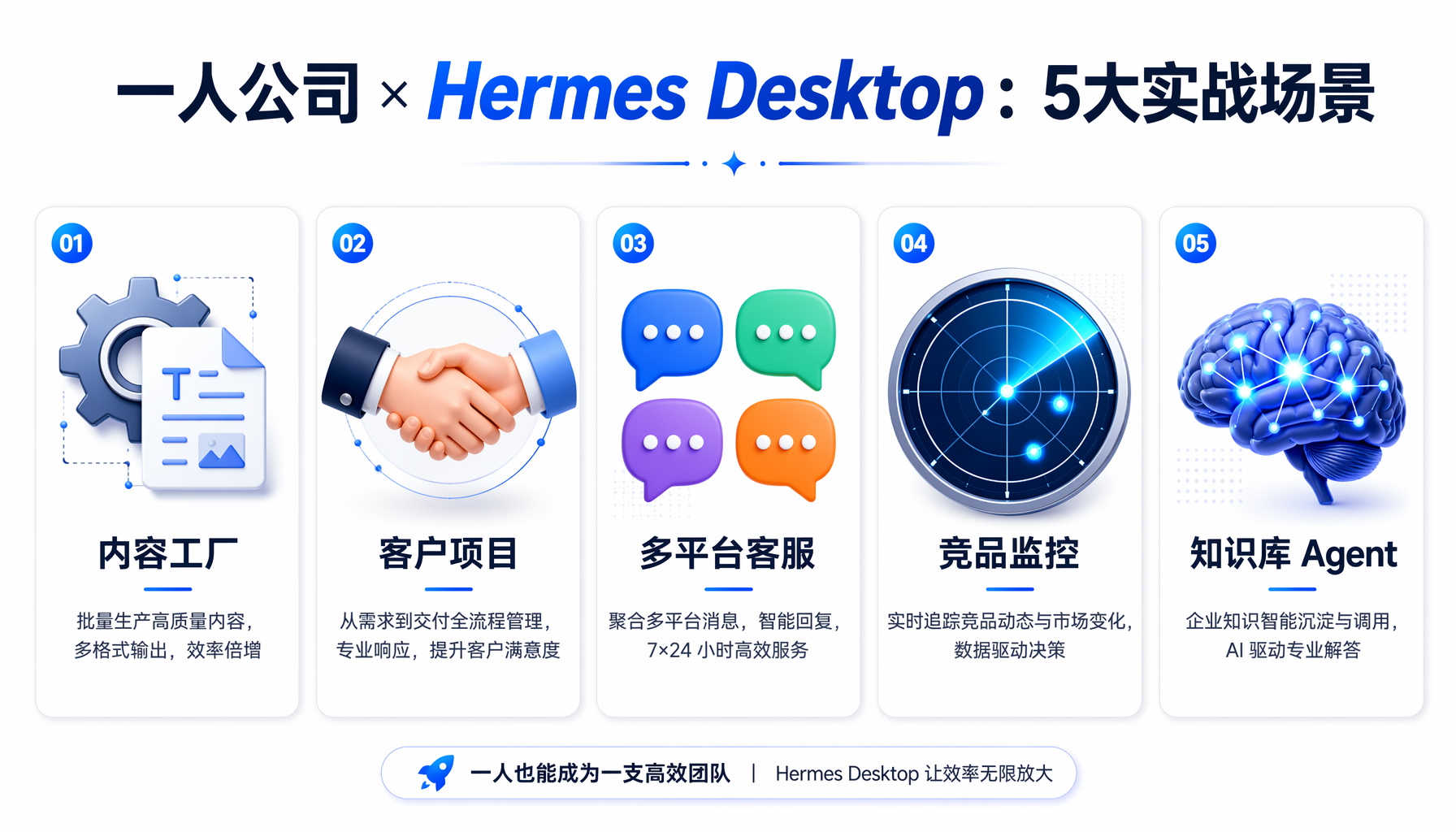
▲ 一人公司 × Hermes Desktop:5大实战场景
场景A:内容工厂24小时运转
工作流:
- Cron 每15分钟自动扫描全网AI热点
- 发现重大新闻 → 自动生成800-2000字草稿
- 每天固定时间(如早8点)→ Agent 自动排版+配图+提交微信草稿箱
- 你起床后只需在微信后台点"群发"
你唯一要做的事:点一下群发按钮。其余全自动。
场景B:客户项目的AI助手
收费模式:
- 初始搭建费:500-3000元(帮客户配置Profile、编写Skill、接入业务系统)
- 月维护费:299-999元/月(远程网关托管、模型API费用代付、技能更新)
- 客户自己用桌面端连接,完全不需要懂技术
场景C:多平台客服Agent
一个Profile管理所有客服渠道:
Web Dashboard 的 Channels 页面是 v0.16.0 的新功能——以前这些配置需要登录服务器修改 config.yaml,现在浏览器里点点就行。
场景D:竞品监控仪表盘
你不需要每天手动刷竞品官网。Agent 自动盯着,有变化第一时间通知你。
场景E:个人知识库Agent
第七步:Web Dashboard — 浏览器管理一切
除了桌面应用,v0.16.0 还大幅升级了 Web Dashboard。打开浏览器访问 `
你能在 Dashboard 做什么
| 功能 | 说明 |
|---|---|
| Channels | 配置 Telegram/Discord/Slack/微信等所有消息通道——纯界面操作,不改YAML |
| MCP Catalog | 浏览和启用/禁用 MCP 服务器——一键开关,不用SSH |
| Credentials | 管理所有API Key和凭据——统一存储,多Profile共享 |
| Webhooks | 创建和管理Webhook端点——外部服务触发Agent任务 |
| Memory | 查看和编辑Agent记忆——手动修正、删除过期记忆 |
| Profiles | 创建/切换/删除Profile——完整的Profile生命周期管理 |
| System | 检查更新、Debug Share(一键导出诊断信息)、Gateway状态 |
MCP Catalog 实操
MCP(Model Context Protocol)是AI Agent连接外部工具的协议。以前启用一个MCP服务器需要:
新方式:
这个改进的意义:以前你需要雇一个会写YAML的工程师来维护Agent的工具链;现在你自己就能在浏览器里配完。
踩坑与排障
坑1:桌面端连不上远程网关
症状:输入远程服务器地址后连接失败,报 WebSocket connection error
排查步骤:
坑2:OAuth 登录无限重定向
症状:点击 OAuth 登录后在浏览器和桌面应用之间来回跳转
解决:在桌面应用的设置中,找到 "Gateway Connection" → 点击 "Clear OAuth Cache",然后重试。
坑3:中文界面部分文字仍显示英文
症状:切换到简体中文后,某些按钮或提示仍显示英文
原因:v0.16.0 的中文翻译覆盖率约95%,部分新功能(如某些设置项)可能在下一版本才补全翻译。不影响核心聊天功能。
坑4:多Profile切换后Agent"失忆"
症状:在 Profile A 中让 Agent 记住的信息,切换到 Profile B 就没了
这其实是设计目标,不是Bug。 每个Profile有独立的记忆空间。如果需要跨Profile共享信息,使用 @session 链接,或者手动将记忆内容从A导出再导入B。
坑5:文件拖拽后Agent看不到内容
症状:拖了一个PDF进聊天区,Agent说"我没有看到任何文件"
检查:
- 文件格式是否支持:代码文件(
.py,.js,.md,.yaml等)、图片(.png,.jpg)、文本文件都支持 - PDF 目前通过 OCR 读取,如果是扫描件(图片型PDF),文字提取可能不完整
- 超大文件(>10MB)会被拒绝——先在终端里用
head -n 1000截取关键部分
进阶:将 Hermes Desktop 部署给客户
如果你用 Hermes Agent 做客户项目(搭建智能体、内容工厂、客服机器人),以下是部署清单:
服务端(你的服务器)
客户端(客户的电脑)
定价建议
| 层级 | 价格 | 内容 |
|---|---|---|
| 基础版 | 299元/月 | 1个Profile,3个技能,标准模型,5GB记忆 |
| 专业版 | 999元/月 | 3个Profile,无限技能,高级模型,50GB记忆 |
| 企业版 | 2999元/月 | 无限Profile,定制Skill开发,SLA保障,私有化部署可选 |
成本构成:
- 服务器:4C8G轻量云服务器 ≈ 100元/月
- 模型API:DeepSeek V4 Flash ≈ 0.5元/百万token,月消耗约50-200元
- 利润空间:70-85%
常见问题(FAQ)
Q:Hermes Desktop 收费吗?
A:完全开源免费(MIT 协议)。你只需要支付使用的模型API费用。桌面应用本身不收费、远程网关不收费、Dashboard 不收费。
Q:和 Claude Code / Cursor 有什么区别?
A:Claude Code 和 Cursor 是 AI 编程工具,专注于代码编写。Hermes Agent 是一个通用Agent平台——它能编程,也能做内容运营、客服回复、竞品监控、自动化运维。Hermes Desktop 更是把它变成了面向非技术用户的产品。定位不同:Claude Code 是程序员的AI助手,Hermes 是一人公司的AI员工。
Q:我没有远程服务器,能只用桌面应用吗?
A:可以。桌面应用内置了直接调用模型API的能力——你只需要在设置里填入你的 OpenAI/Anthropic/DeepSeek API Key,就能直接对话。不需要任何服务器。但如果你想用 Cron 定时任务、Web Dashboard、多渠道接入等高级功能,就需要一个跑 Gateway 的服务器。
Q:桌面应用和终端版的技能互通吗?
A:完全互通。Skills、Memories、Plugins 都存储在 Profile 中,无论是通过桌面应用、Web Dashboard、CLI 还是 TUI 管理,底层数据是同一份。
Q:支持哪些语言?
A:v0.16.0 支持英文和简体中文。多语言框架已搭好,后续社区贡献翻译即可扩展。
Q:安全性如何?我担心 API Key 泄露。
A:API Key 存储在本地加密的配置文件中(桌面应用)或服务器端的凭据管理系统中(远程网关)。远程连接通过 WebSocket over TLS + OAuth 认证,凭据不会明文传输。另外,v0.16.0 修复了 CVE-2026-48710(Starlette 安全漏洞)和多个 SSRF 风险点,子进程凭据也做了剥离处理。
总结
Hermes v0.16.0 "Surface Release" 完成了开源 Agent 工具最重要的一次进化——从开发者玩具到大众产品。
三个最重要的事情:
- 安装链接就是你最好的销售工具。 以前你需要写3000字教程教人装Hermes,现在发一个
.exe/.dmg过去,对方5分钟自己搞定。 - 远程网关 + 桌面应用的组合,是一人公司Agent服务的标准架构。 服务器跑重型任务,桌面端做薄GUI。你的客户不需要懂技术。
- 中文支持和Web Dashboard,意味着中国市场从现在起可以入场了。 没有语言障碍,没有配置障碍。
下一步行动建议:
- 立刻下载 Hermes Desktop,花5分钟走一遍 Quick Setup
- 如果已有服务器,部署 Gateway 并尝试远程连接
- 创建一个"内容运营"Profile,导入 ai-neican 技能集,设一个早8点的 Cron 任务
AI Agent 的"大众化时刻"已经到来,你准备好了吗?
#AI创业 #HermesAgent #Agent工坊 #一人公司 #AI工具 #桌面应用 #开源
*本文由AI辅助创作,经人工审核编辑发布。Hermes Agent v0.16.0 于2026年6月5日发布,信息基于官方GitHub Releases页面。*
本文由AI辅助创作,经人工审核编辑发布