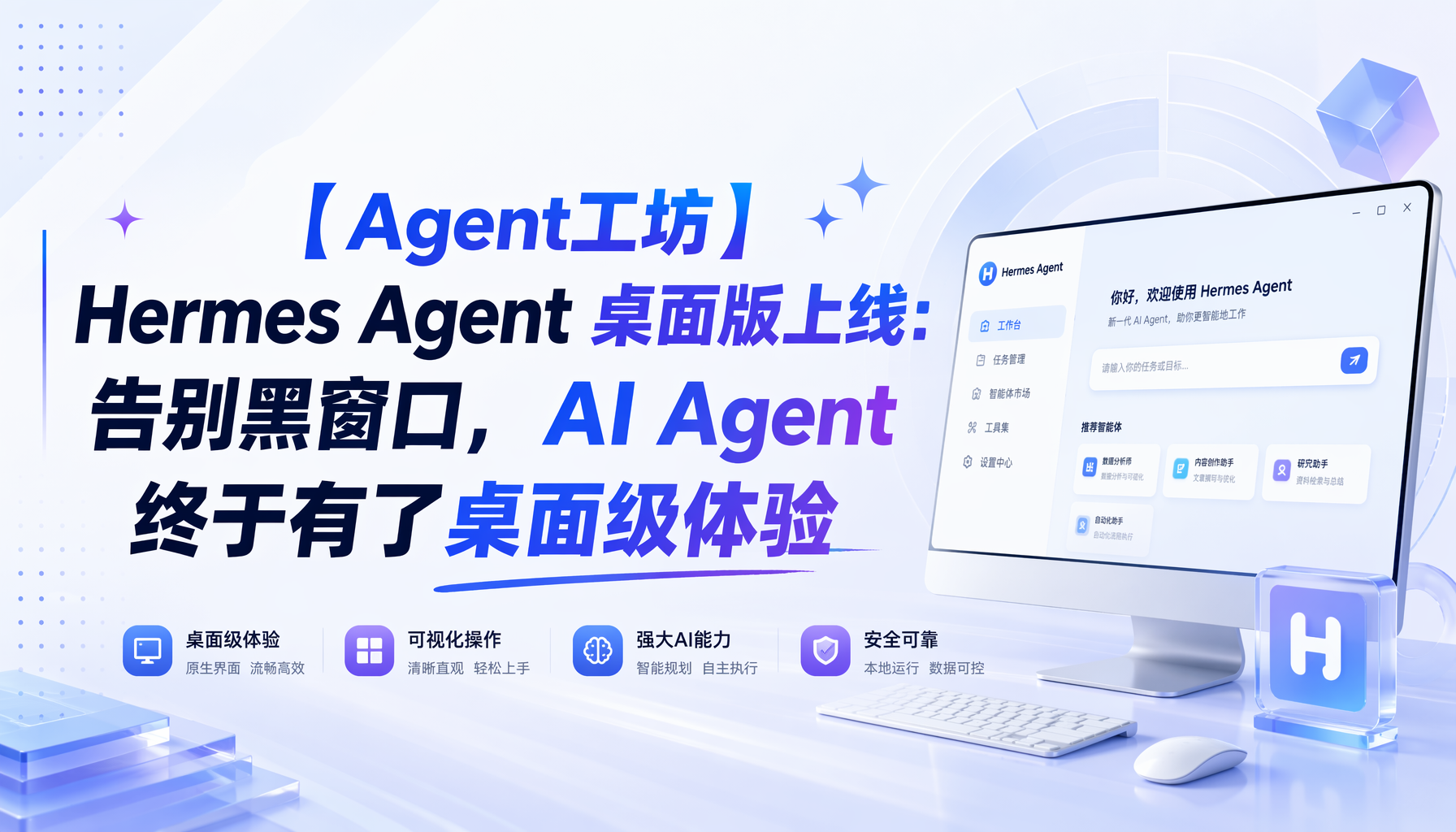
Hermes Agent v0.16.0 "Surface Release" 带来原生桌面应用——macOS / Linux / Windows 一键安装,远程网关连接,中文界面支持。本文从零带你部署并跑通第一个桌面版工作流。
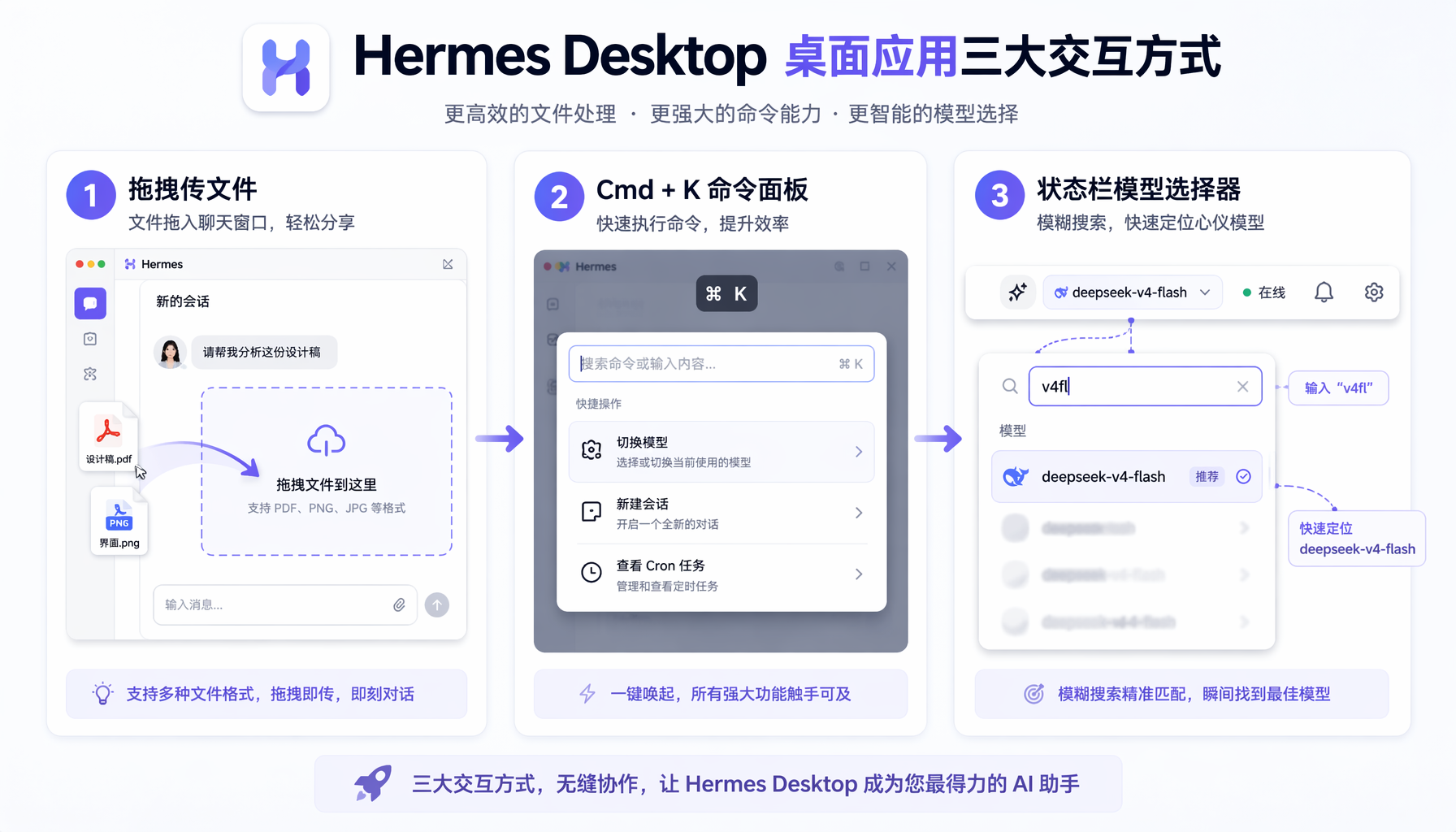 ▲ CLI 到 Desktop 的进化:从终端命令到原生桌面应用的跨越
为什么这很重要
如果你一直在用 Hermes Agent 的 CLI 或 TUI,你大概经历过这样的场景:跟朋友推荐时说"这是个命令行 AI Agent",对方眼睛瞬间失焦。或者你想在笔记本上轻量运行 Hermes,但本地跑不动全套 Docker 环境,远程 SSH 又嫌麻烦。
v0.16.0(代号"Surface Release",2026 年 6 月 5 日发布)彻底改变了这个局面。仅仅一周内,100 个 PR、159 个 commit 砸出了一款真正的原生桌面应用——不是终端套壳,而是 Electron 构建的完整 GUI。
关键数字:874 个 commit、542 个合并 PR、1,962 个文件变更、399 个 issue 关闭。这是 Hermes 历史上最大的单版本跳跃。
你能得到什么
Hermes Desktop 不是 CLI 的简单包装。它是一套完整的工作界面:
- 原生安装体验:macOS、Linux、Windows 三个平台都有独立安装包,双击即装
- 应用内自动更新:不用再手动
git pull或拉 Docker 镜像,App 内一键升级 - 拖拽上传文件:把文件直接拖进聊天窗口,自动附加上下文
- 状态栏模型切换器:内联切换 DeepSeek / Claude / GPT 等模型,不用改配置文件
- 多 Profile 并发会话:同时跑多个 Hermes 实例,不同 profile 互不干扰
- 完整简体中文界面:聊天窗口、设置、命令面板、Cron 管理等全部中文化
- 远程网关连接:桌面 App 连到远程 Hermes Gateway,通过 OAuth 或用户名密码认证
- /undo 命令:撤回最近 N 轮对话
更重要的是桌面 App 解决了"轻型客户端 + 重型远程 Gateway"的架构问题:你的笔记本跑的是轻薄 GUI,真正的 Agent 运算跑在远端服务器上——API Key 和计算资源都在服务器侧,不需要每台设备都配置一遍。
安装(三平台全覆盖)
macOS(12+)
从 Nous Research 官方下载 .dmg 安装包,双击拖入 Applications,跟装其他 Mac App 一模一样。
Windows(10/11)
Linux(任意发行版)
Linux 下 Hermes Desktop 以 AppImage 格式分发,无需 root 权限即可运行。
踩坑提醒:如果你之前在 Docker 里跑 Hermes,桌面版和 Docker 版共享同一套 ~/.hermes/ 配置目录。两个版本不要同时启动——它们会争抢 gateway 端口(默认 7777)。建议先 docker stop hermes 再启动桌面版。
核心功能逐项拆解
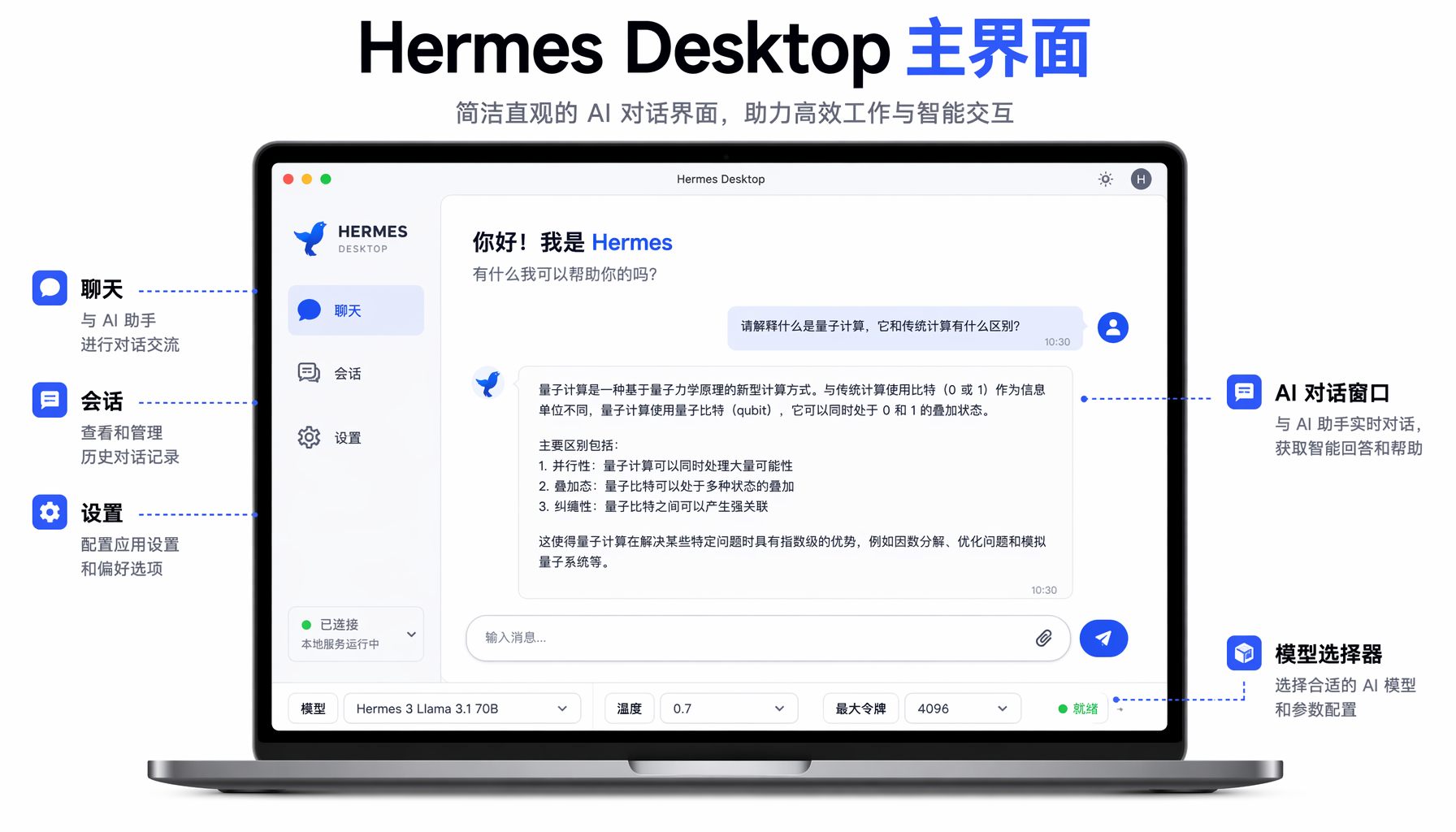 ▲ 远程 Gateway 架构:轻薄 GUI 客户端连接远端 Agent 引擎
1. 快速上手:Nous Portal 一键配置
这是对新手最友好的改进。安装后首次启动,App 会引导你通过 Nous Portal 完成 Quick Setup:
- 用 GitHub / Google 账号登录 Nous Portal
- Portal 自动下发 API Key 配置
- 选择默认模型(推荐 DeepSeek v4-pro 或 Claude Opus 4.6)
- 30 秒内从安装到发出第一条消息
不需要手动编辑 config.yaml,不需要查 API Key 格式,不需要纠结模型名。
2. 远程网关连接(生产力的关键)
这是桌面版最有价值的能力。配置步骤:
在远程服务器上:
在桌面 App 上:
- Settings → Profiles → 新建 Profile
- 选择"Remote Gateway"
- 输入服务器地址(如
your-server:7777) - 选择 OAuth 登录或输入用户名密码
- 保存后即可在远程环境中运行 Agent
实用场景:本地是 MacBook Air(M4/16GB),跑不动大模型推理,但阿里云上有一台 ECS(32GB RAM)。桌面 App 连到 ECS 上的 Hermes Gateway,所有 Agent 运算都在云端完成,笔记本只是交互界面。
3. 多 Profile 并发会话
Profile 本质上是不同的 Hermes 环境——每个可以有:
- 独立的模型配置
- 独立的 Skills / Plugins / Cron
- 独立的记忆库
- 独立的 Gateway 目标
你可以同时开三个 Profile:
| Profile | 用途 | 连接目标 |
|---|---|---|
work | 日常工作 Agent | 公司内网 Hermes 服务器 |
personal | 个人项目 & 学习 | 本地 Docker Hermes |
ai-neican | AI创业内参内容流水线 | 生产服务器 |
桌面 App 在一个窗口内以标签页方式展示多个会话,左侧栏显示所有 Profile,右侧栏是当前会话的聊天界面。
4. Cmd+K 命令面板 & 模糊搜索模型
按 Cmd+K(Windows: Ctrl+K)弹出命令面板,你可以:
- 快速切换 Profile:输入
profile work - 切换模型:输入
model deepseek然后从模糊匹配结果中选 - 执行 / 命令:输入
/undo、/memory、/cron等 - 搜索会话历史
模型选择器还整合了模糊搜索——输入 dpsk 就能匹配到 deepseek-v4-pro,输入 sonnet 匹配 claude-sonnet-4-20250514。所有界面(桌面、Web、TUI、CLI)都共享这套模糊搜索逻辑。
5. 中文界面(简体中文完整翻译)
在 Settings → Appearance → Language 中切换到"简体中文"后,整个界面变成中文:
- 聊天窗口提示文字:"输入消息..."
- 侧边栏:"会话"、"技能"、"插件"、"定时任务"
- 设置面板全部中文化
- 错误提示和系统通知也是中文
不过注意:目前只有桌面 App 有完整中文翻译。Web Dashboard 和 TUI 仍然是英文。
6. Web Dashboard 变身完整管理面板
虽然桌面 App 是主角,但 Web Dashboard 也悄悄进化成了完整的管理后台(浏览器访问 本地 Dashboard(localhost:7777)):
- Channels 页面:在浏览器里配置 Telegram / Discord / Slack / WhatsApp 等消息通道,不需要 SSH 和编辑 YAML
- MCP 目录:浏览已安装的 MCP 服务器,一键启用/禁用
- 凭证管理:API Key 集中管理面板
- Webhook & Hook:可视化的 Webhook 创建和 Hook 配置
- 记忆管理:浏览和编辑 Agent 的持久记忆
- 系统页面:更新检查、Debug Share(一键导出诊断信息)
MCP 目录尤其实用——你可以看到所有可用的 MCP 服务器(如 GitHub、文件系统、数据库连接器),按需启用,不需要手动写 JSON 配置。
实战工作流:5 分钟搭建你的第一个桌面版 AI Agent
输出示例(桌面 App 聊天窗口):
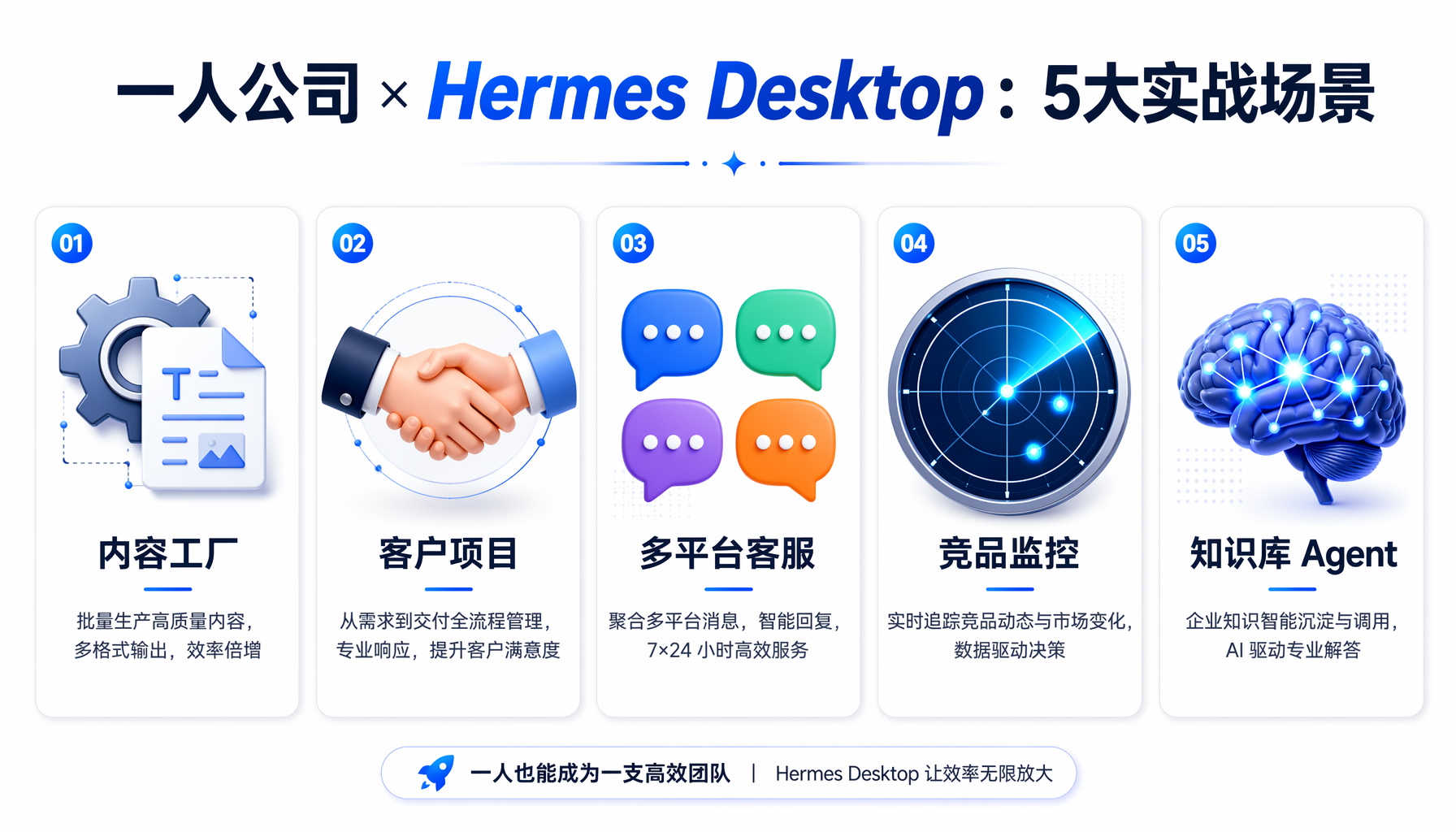 ▲ Hermes Desktop 四大核心能力:远程连接、多模型、中文界面、定时任务
踩坑与排障
坑1:桌面版和 Docker 版端口冲突
症状:启动桌面版后报 port 7777 already in use。
原因:Docker 里的 Hermes 容器占用了 7777 端口。
解决:
坑2:远程连接 OAuth 回调地址不对
症状:点击 OAuth 登录后,浏览器打开了一个页面但显示 Invalid redirect_uri。
原因:远程 Gateway 的 --public-url 配置与实际访问地址不一致。
解决:
坑3:Linux 下 AppImage 无法启动
症状:双击 AppImage 无反应,或终端报 libfuse.so.2: cannot open shared object file。
解决:
坑4:Windows 下杀毒软件误报
症状:Windows Defender 或第三方杀毒软件拦截 Hermes Desktop 安装。
原因:Electron 应用未做代码签名(开源项目常见问题)。
解决:临时添加白名单,或从 GitHub Releases 下载已签名的 .exe 安装包。
与竞品对比:Hermes Desktop vs Claude Desktop vs OpenClaw
| 维度 | Hermes Desktop | Claude Desktop | OpenClaw |
|---|---|---|---|
| 开源 | ✅ MIT | ❌ 闭源 | ✅ Apache 2.0 |
| 多模型支持 | ✅ DeepSeek/GPT/Claude/Grok 等 | ❌ 仅 Claude | ✅ 多模型 |
| 远程 Gateway | ✅ OAuth/密码 | ❌ 无 | ✅ 部分支持 |
| 中文界面 | ✅ 完整简体中文 | ❌ 英文 | ❌ 英文 |
| 插件/Skills 生态 | ✅ Skills Hub + MCP | ✅ 仅 MCP | ✅ Plugins |
| 定时任务 | ✅ 自然语言 Cron | ❌ 无 | ✅ 有限 |
| 持久记忆 | ✅ 自动学 | ❌ 会话级 | ✅ 基本 |
| 跨平台 | macOS/Linux/Win | macOS/Windows | macOS/Linux/Win |
一句话总结:Claude Desktop 是单一模型的精品 App;OpenClaw 是多 Agent 编排引擎;Hermes Desktop 是"全能选手"——开源、多模型、有桌面 GUI、能连远程、带记忆和定时任务,最贴近一人公司"一个 App 搞定所有 AI 工作"的需求。
后续值得关注
从 Surface Release 的 PR 列表来看,Hermes 团队正在快速迭代:
- @session 跨 Profile 链接:在会话中用
@work引用另一个 Profile 的 Agent,实现多 Agent 协作(已合并但 UI 仍在打磨) - 插件市场雏形:Web Dashboard 中已经出现"可用插件"浏览页,后续可能支持一键安装社区插件
- 移动端预告:社区讨论中提到了 iOS/Android 客户端计划
行动建议
- 立刻试试桌面版:即使你目前只用 CLI,花 5 分钟装一下桌面 App——远程连接能力会让你重新思考"Agent 应该跑在哪"
- 把 Gateway 部署到服务器:如果你有云服务器,把 Hermes Gateway 跑在上面,从笔记本桌面 App 连接。API Key 只存在服务器上,安全且方便
- 配置中文界面:在 Settings → Appearance → Language 中切换到简体中文,然后给不搞技术的合伙人看——他终于能理解你在用什么了
- 探索 Web Dashboard:如果还没看过新版 Dashboard 的 MCP 目录和 Channels 配置页,打开 本地 Dashboard(localhost:7777) 逛一圈
Q:桌面版免费吗? A:是的。Hermes Agent 是 MIT 开源项目,桌面 App 完全免费。你需要自己提供模型 API Key(DeepSeek / OpenAI / Anthropic 等)。
Q:桌面版和 CLI 版共用配置吗?
A:是的,共用 ~/.hermes/ 目录下的所有配置、记忆、Skills、Cron。你可以白天用桌面版,晚上切回 CLI 跑定时任务。
Q:远程连接安全吗? A:WebSocket 连接支持 TLS 加密(建议用 Nginx 反代到 HTTPS)。OAuth 认证通过 Nous Portal 完成,不传输明文密码。
Q:多 Profile 同时运行会冲突吗? A:不会。每个 Profile 是独立的 Gateway 连接或本地实例,各自管理自己的会话和 Agent 循环。
Q:能在桌面版里跑定时任务吗? A:可以。但如果桌面 App 关闭了,定时任务不会执行。建议把定时任务放在服务器端的 Gateway 上(通过远程连接管理),这样 7×24 运行。
#AI创业 #Agent工坊 #HermesDesktop #AI工具 #一人公司
本文由AI辅助创作,经人工审核编辑发布